

Integraciones
Conecta tu cuenta de WhatsApp y automatiza el envío de mensajes dentro de tus procesos en Geest.
1. Verifica permisos:
En “Mis Empresas”, asegúrate de tener el permiso “Administrar integraciones” activado.

2. Comenzar integración:
Entra a Integraciones o desde el mismo proceso (En un nodo de automation) en el que usarás WhatsApp.
Da click en conectar (Te aparecerá un código QR en pantalla).

3. Vincula desde tu celular:
En WhatsApp, ve a Dispositivos vinculados > Vincular dispositivo.
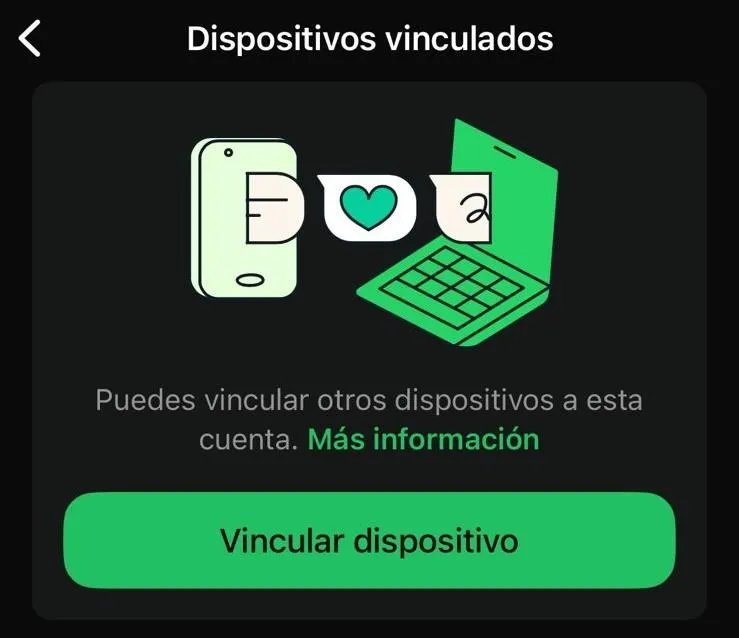
Escanea el código QR que aparece en Geest.
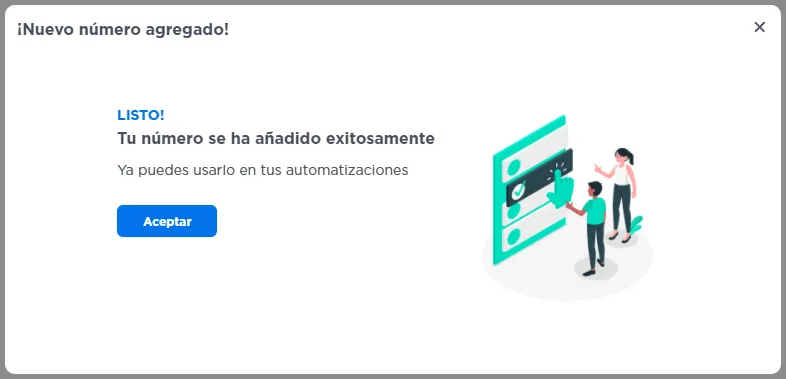
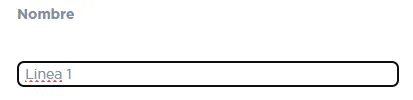
Asigna un nombre (Ej. “Línea 1 - Vendedor”) y guarda.
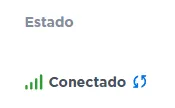
4. Verifica la conexión:
El estado se mostrará como Conectado.
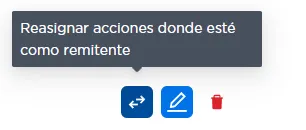
Puedes renombrar o reasignar líneas si es necesario.
5. Revisa tu plan:
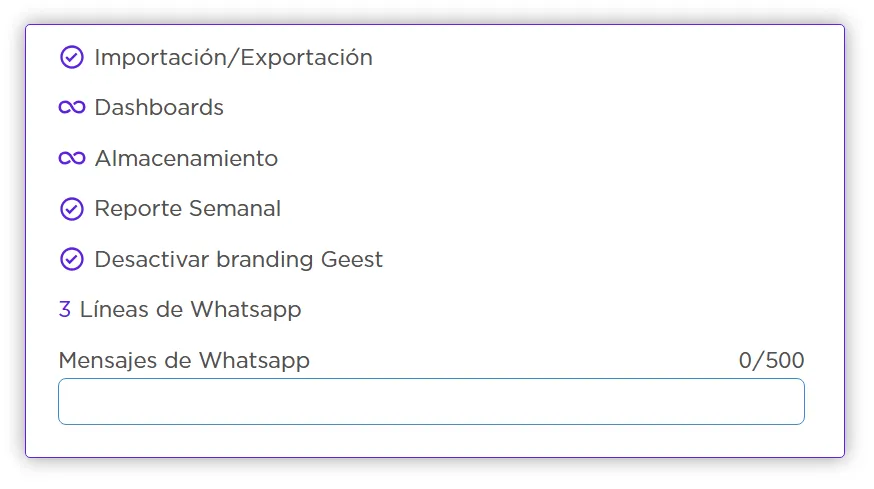
En la sección Mejorar mi plan, puedes ver:
Cuántas líneas tienes disponibles.
Límite y consumo de mensajes de WhatsApp.
1. Agrega un nodo tipo Automation.

2. Selecciona “Mandar WhatsApp”.

Ventana de configuración de envío de WhatsApp dentro de una automatización.
3. Define el remitente:
Elige la línea de WhatsApp conectada.

Define el destinatario:
Puedes usar un valor fijo o un campo de tipo teléfono del flujo.

Escribe el mensaje:
Puedes insertar campos personalizados (Ej. nombre del cliente, monto).

Adjunta archivos (opcional):
PDF, imágenes, audio, entre otros tipos permitidos.

4. Publica los cambios y realiza pruebas.
Tener al menos dos líneas activas (Plan Pro en adelante).
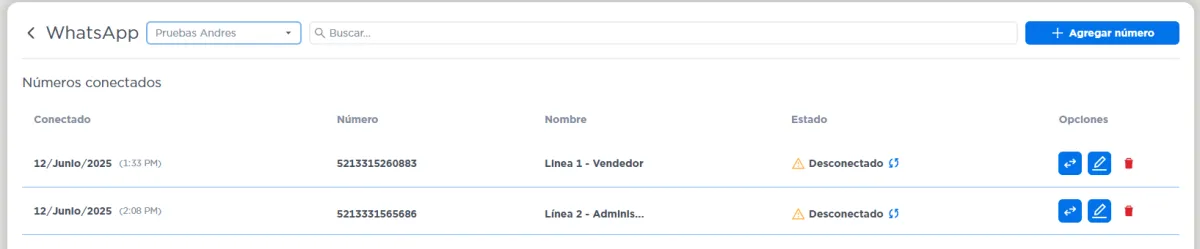
Ir a Integraciones > clic en la línea a eliminar > “Reasignar acciones”.
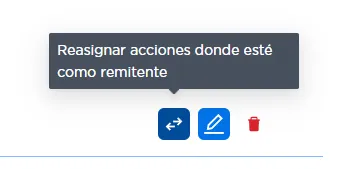
Seleccionar la nueva línea para reemplazar.
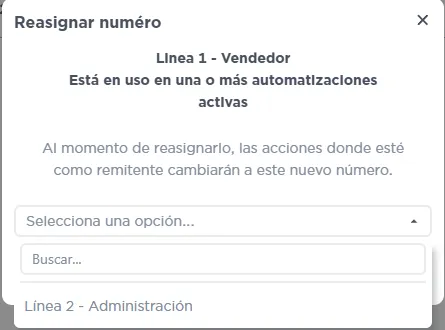
Todas las automatizaciones activas se actualizarán automáticamente.
Puedes eliminar la línea anterior sin afectar los procesos.
Ir a Mejorar mi plan.
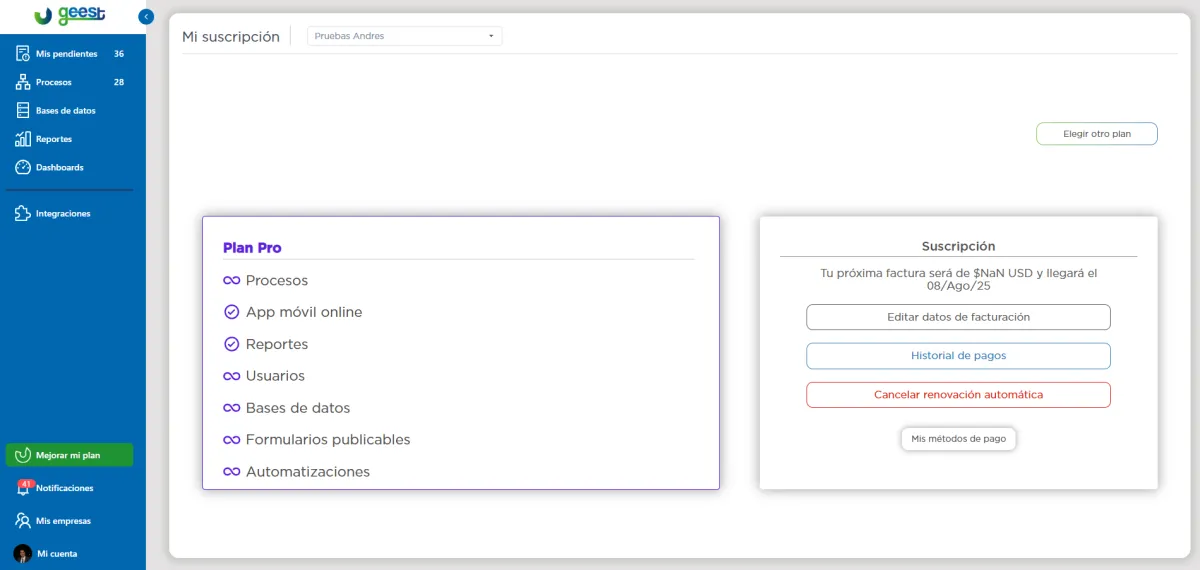
Revisa cuántos mensajes has enviado y tu límite mensual.
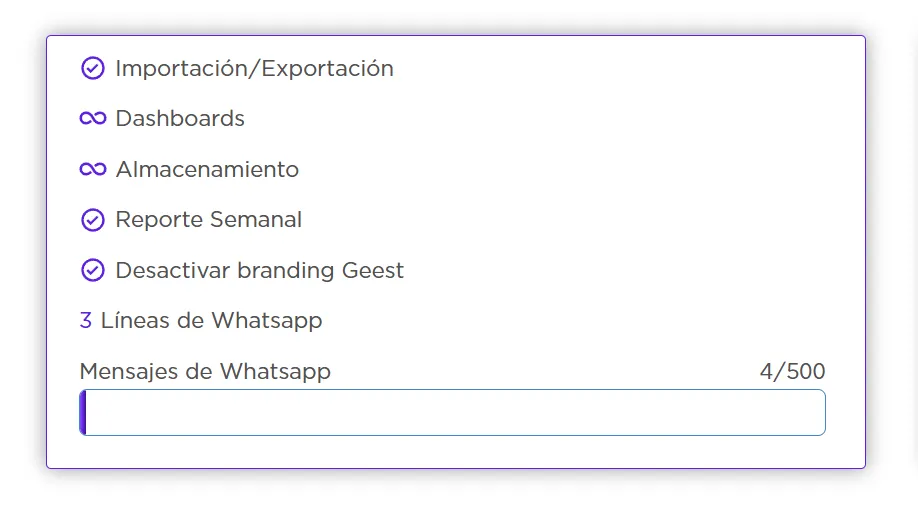
Cada mensaje o archivo cuenta como 1 mensaje (Ej. texto + PDF = 2).
Alertas por correo:
Al llegar al 90% del límite.
Al alcanzar el 100%.
Desde el flujo, entra al pendiente/tarea.
Ve a “Ver detalle” > Actividad.
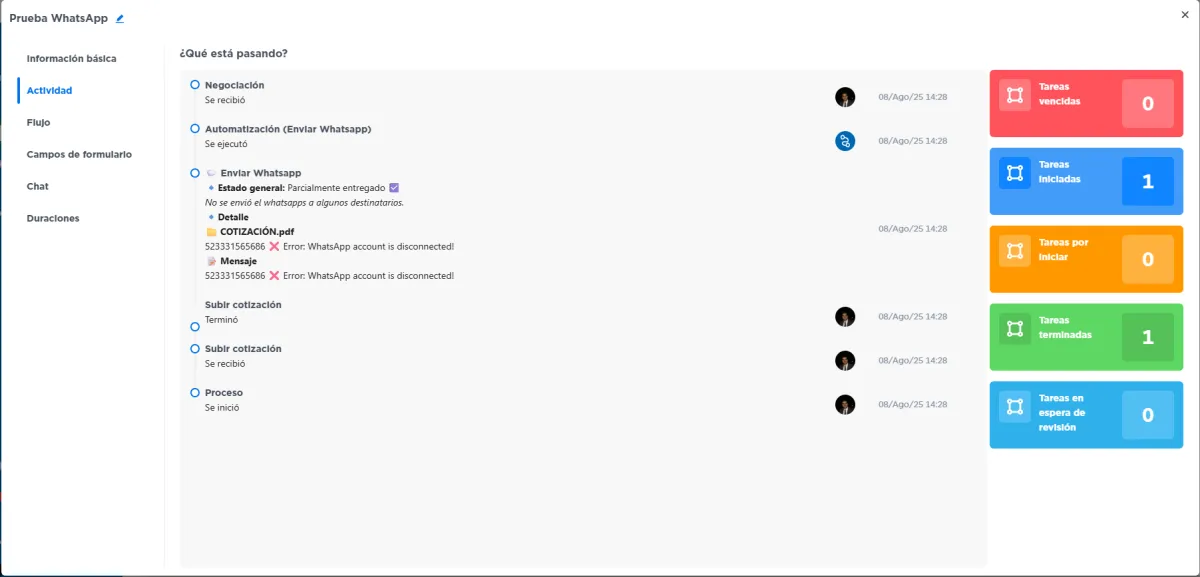
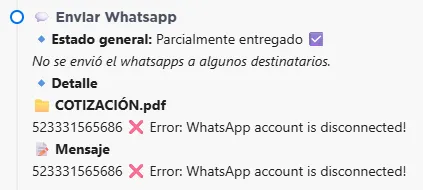
Verás si el mensaje fue enviado exitosamente o si hubo error (por desconexión de línea).
Ir a Integraciones.
Si aparece “Desconectado”, haz clic en las flechitas de restaurar.

Desde el celular, escanea de nuevo el QR.

Una vez vinculada, la línea mostrará “Conectado”.
Chat GPT
Geest incorpora una integración con ChatGPT (modelo GPT 4.1) para automatizar tareas que involucren redacción, corrección o generación de texto directamente dentro de los flujos de trabajo.
¿Dónde se configura?
Esta función se encuentra dentro de los nodos de tipo Automation, como una de las acciones disponibles.
Acción: Prompt en ChatGPT
Configuración:
Seleccionar modelo: Actualmente disponible GPT 4.1.
Escribir prompt personalizado: Puedes insertar texto libre y también campos del proceso (por ejemplo, descripciones, reportes, comentarios técnicos).
Campo de salida: El resultado del prompt se guarda en un campo de tipo Texto.
Ejemplo de uso:
Prompt:
"Corrige el siguiente texto escrito por un técnico eliminando errores de ortografía, gramática y redacción. Ajusta el estilo para que sea claro, formal y profesional. Importante: no expliques los cambios, no agregues comentarios, no devuelvas nada más que el texto corregido. Texto a corregir: "
Resultado:
Texto corregido y guardado automáticamente en el campo de reporte final.
Este tipo de integración permite automatizar tareas como:
Corrección de textos técnicos
Generación de resúmenes
Redacción profesional para clientes
Ajuste de tono y estilo de textos internos
Nota: El procesamiento puede tardar unos segundos ya que realiza una solicitud externa y espera respuesta.
Consulta de consumo
En el mismo nodo de Automation puedes acceder a la opción “Ver cómo funciona”, donde se explica:
Cuántos tokens consume cada prompt.
Cómo afecta al uso de WhatsApp y AI según tu plan.