

Mis empresas
Configura los datos generales de tu empresa, administra roles y permisos de cada integrante.
Información de la empresa
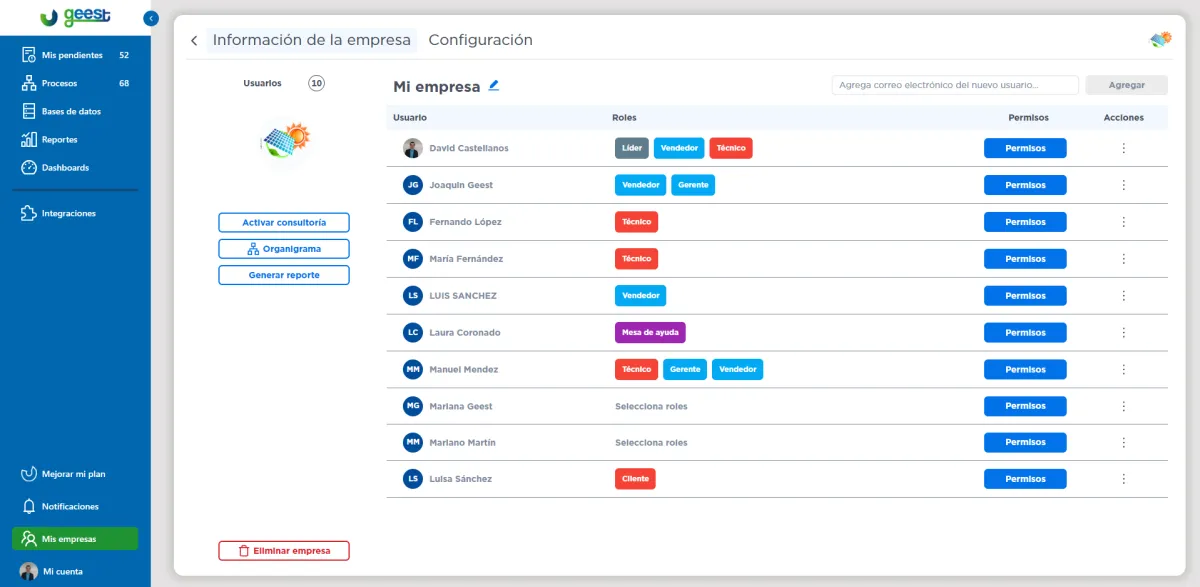
La sección "Información de la empresa" te permite gestionar los usuarios, sus roles, permisos, organigrama, reportes y otras configuraciones clave relacionadas con tu organización en Geest.
Vista principal
En esta pantalla encontrarás:
Nombre de la empresa y logotipo.
Listado de usuarios con sus roles asignados.
Botón "Permisos" para editar privilegios individuales.
Menú de acciones para cada usuario.
Buscador y campo para agregar nuevos usuarios ingresando su correo electrónico.
Botones principales
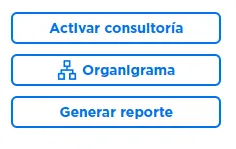
En la parte izquierda del listado verás tres botones clave:
Activar consultoría
Habilita o desactiva el servicio de consultoría.Organigrama
Muestra y permite configurar la estructura jerárquica de la empresa.Generar reporte (solo disponible para el líder de la empresa)
Permite crear un informe con base en fecha, roles y procesos.
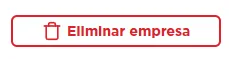
En la parte inferior izquierda se encuentra el botón Eliminar empresa, que borra de forma definitiva toda la información de la empresa, incluyendo procesos, bases de datos y seguimientos. Esta acción requiere escribir el nombre exacto de la empresa para confirmarla.
Agregar usuario
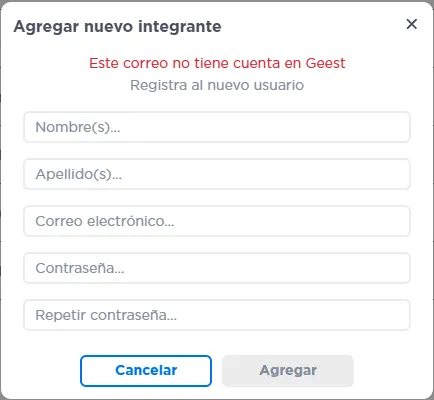
En la parte superior derecha, junto al buscador, encontrarás el campo "Agrega correo electrónico del nuevo usuario" y el botón Agregar.
Pasos:
Escribe el correo electrónico del nuevo miembro.
Haz clic en Agregar.
El usuario aparecerá en la lista y podrás asignarle roles y permisos.
Si es necesario, ubícalo en el organigrama.

Organigrama
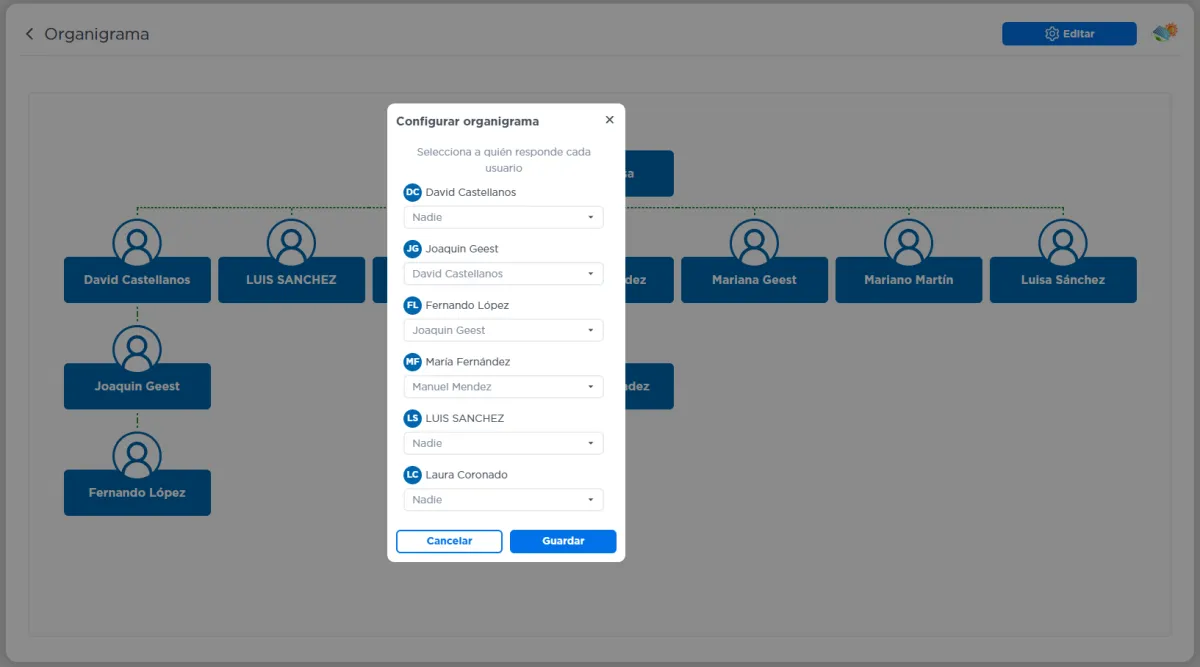
El organigrama muestra la jerarquía y las relaciones de supervisión dentro de la empresa.
Editar organigrama: puedes definir a quién reporta cada usuario seleccionando su superior en un menú desplegable.
Los cambios se guardan con el botón Guardar.
Gestión de permisos
Cada usuario tiene un panel de permisos dividido en varias secciones:
Empresa: administrar miembros, información, consultoría, roles, prioridades, dashboards, procesos, bases de datos e integraciones.
Reportes: exportar datos.
Administrar procesos: con distintos alcances (todos, subordinados, participación o procesos específicos).
Editar información: modificar datos de procesos.
Visualizar información: ver reportes, detalles de procesos y flujos.
Visualizar flujo: acceso al flujo de los procesos.
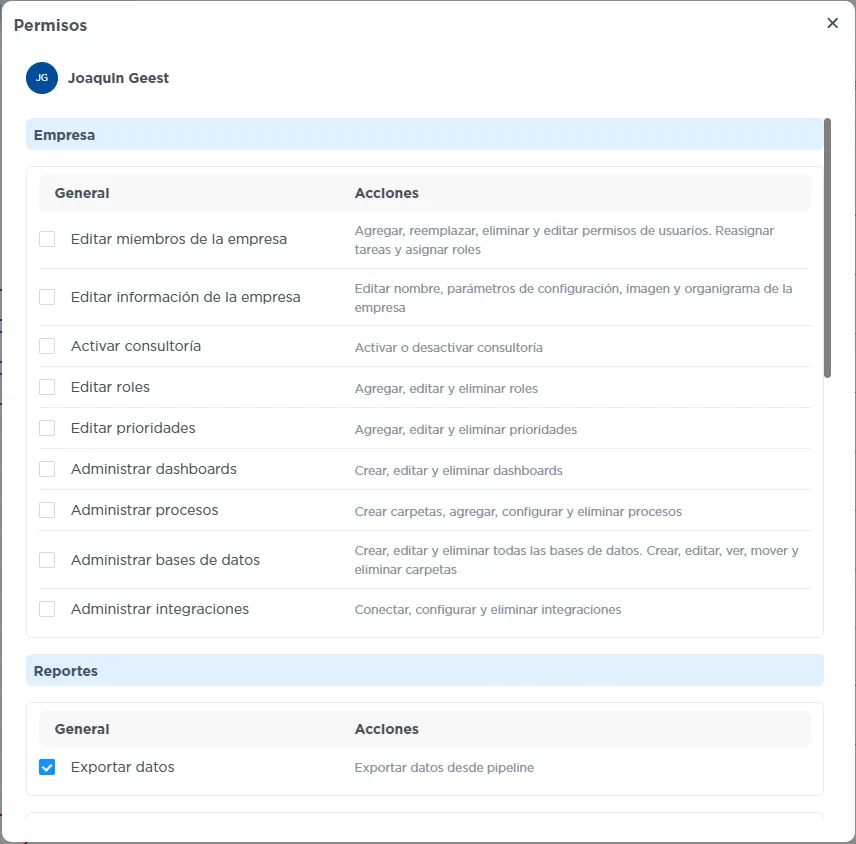
Los permisos se asignan marcando las casillas correspondientes.
Menú de acciones por usuario
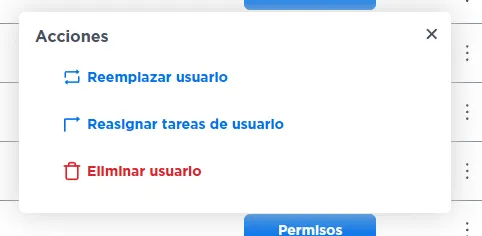
En la columna Acciones, junto a cada usuario, encontrarás:
Reemplazar usuario: sustituye a un usuario por otro manteniendo sus tareas y configuraciones.
Reasignar tareas de usuario: transfiere sus tareas a otro miembro.
Eliminar usuario: borra el usuario de la empresa (requiere confirmar y reasignar tareas si es necesario).
Configuración
La pestaña Configuración dentro de Mis empresas permite ajustar los parámetros generales de la empresa para personalizar su funcionamiento y la forma en la que se presentan los datos.
Acceso a la Configuración
Ingresa a Mis empresas en el menú lateral.
Selecciona la empresa que quieras administrar.
Haz clic en la pestaña Configuración.

Opciones disponibles
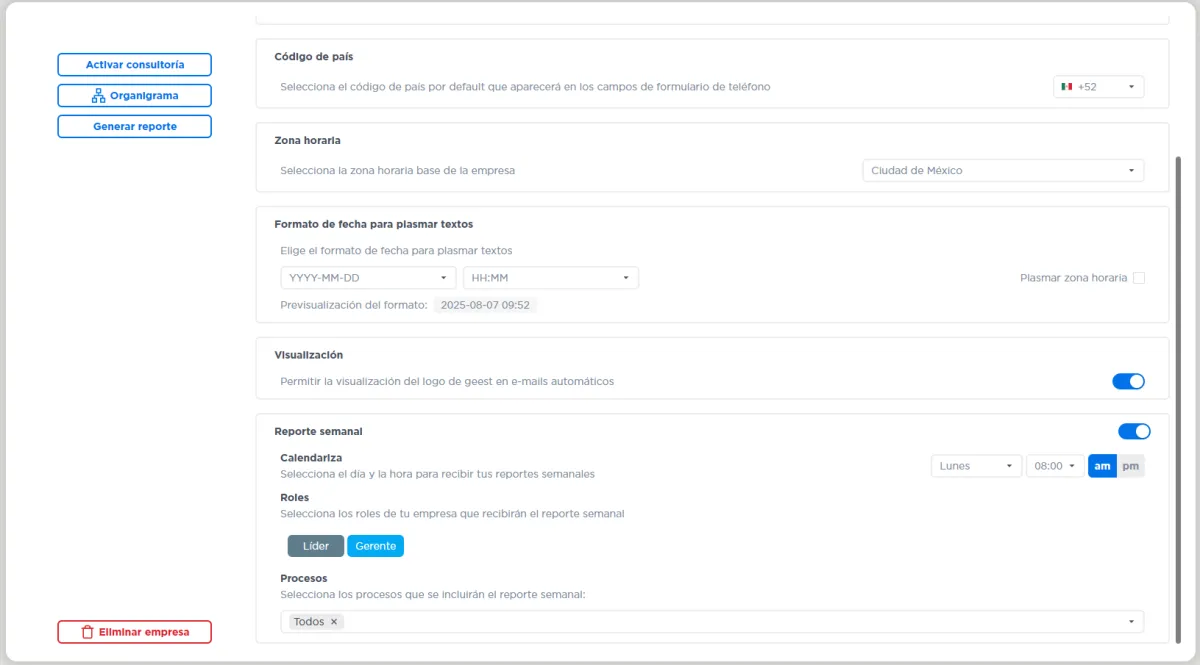
En la parte izquierda del listado verás tres botones clave:
Activar consultoría
Habilita o desactiva el servicio de consultoría.Organigrama
Muestra y permite configurar la estructura jerárquica de la empresa.Generar reporte (solo disponible para el líder de la empresa)
Permite crear un informe con base en fecha, roles y procesos.
Divisas
Divisa de reporte: selecciona la moneda con la que se reportarán las ventas de la empresa.
Divisa por defecto: moneda que aparecerá de forma predeterminada en los formularios.

Código de país
Define el prefijo telefónico que se mostrará automáticamente en los formularios de teléfono.

Zona horaria
Selecciona la zona horaria principal de la empresa para sincronizar correctamente las fechas y horas.

Formato de fecha y hora
Personaliza el formato de fecha (YYYY-MM-DD, DD/MM/YYYY, etc.) y hora (HH:MM).
Opción para incluir la zona horaria en los registros.

Visualización
Activa o desactiva la visualización del logo de Geest en los correos automáticos.

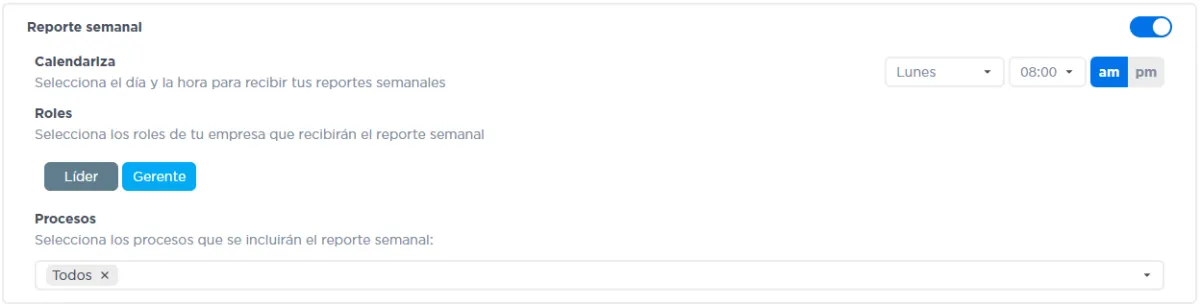
Reporte semanal
Activar/Desactivar: controla si se enviarán reportes semanales automáticos.
Calendario: define el día y la hora de envío.
Roles: selecciona qué roles recibirán el reporte semanal.
Procesos: elige si incluir todos los procesos o solo algunos.
Eliminar empresa
En la parte inferior encontrarás el botón Eliminar empresa.
Para confirmar, debes escribir el nombre exacto de la empresa.
Esta acción no se puede deshacer y eliminará toda la información relacionada.
Branding
La funcionalidad de branding permite personalizar completamente la apariencia de Geest con la identidad visual de tu empresa. Esta opción se encuentra dentro del menú de tu empresa.
¿Dónde se configura?
Ir al menú de configuración de empresa.
Acceder a la pestaña Branding.
Opciones disponibles
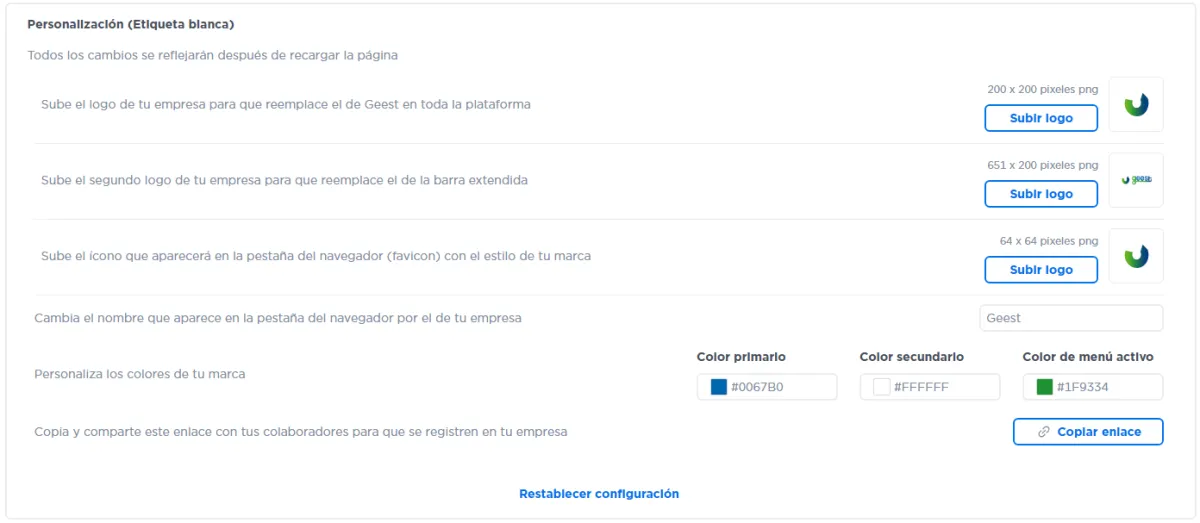
Logos personalizables:
Logo de inicio de sesión: Aparece en la pantalla de acceso.
Logo de barra lateral: Visible en la parte superior izquierda de la plataforma.
Favicon: Ícono que aparece en la pestaña del navegador.
Personalización del navegador:
Nombre de la pestaña: Puedes modificar el texto que aparece en el título del navegador.
Favicon personalizado: Permite cambiar el ícono de la pestaña.
Enlace de registro personalizado:
Puedes copiar un enlace para invitar a colaboradores, quienes verán tu branding en todo momento, incluso en el registro.
Colores:
Color primario
Color secundario
Color del menú activo
Estos colores afectan la interfaz completa de Geest, incluyendo el panel lateral, tareas y formularios.
Correos electrónicos y formularios:
Ocultar logo de Geest en correos
Mostrar/ocultar logo de Geest en formularios publicables
Vista previa
Una vez aplicados los cambios, puedes ver cómo tu branding afecta las siguientes áreas:
Pantalla de inicio de sesión
Pestaña del navegador
Formularios públicos
Plataforma general de Geest
Nota: Esta funcionalidad aplica únicamente a la interfaz web. Para mantener consistencia en todos los canales, asegúrate de usar los mismos colores y logos institucionales.