
Reportes
Monitorea el avance de procesos y equipo con vistas de Tracking y crea reportes personalizados desde Pipeline con métricas y filtros clave.
Tracking
Acceso y permisos necesarios
Solo los usuarios con permisos adecuados pueden ver o editar información en los reportes.
Permisos clave:
Ver procesos donde participa.
Ver toda la información de procesos donde participa.
Ver o editar todos los procesos (según lo que se active).
Funcionalidades principales del Reporte Tracking
1. Filtros
Accede a través de la sección lateral "Reportes > Tracking". Puedes filtrar por:
Estatus: Iniciado, Vencido, Cancelado, Por iniciar, Terminado.
Involucrados: Personas que participaron.
Proceso.
Etapa (si solo seleccionas un proceso).
Fechas de inicio y fin.
Tip: Para ver todos los seguimientos, desactiva todos los filtros de estatus.

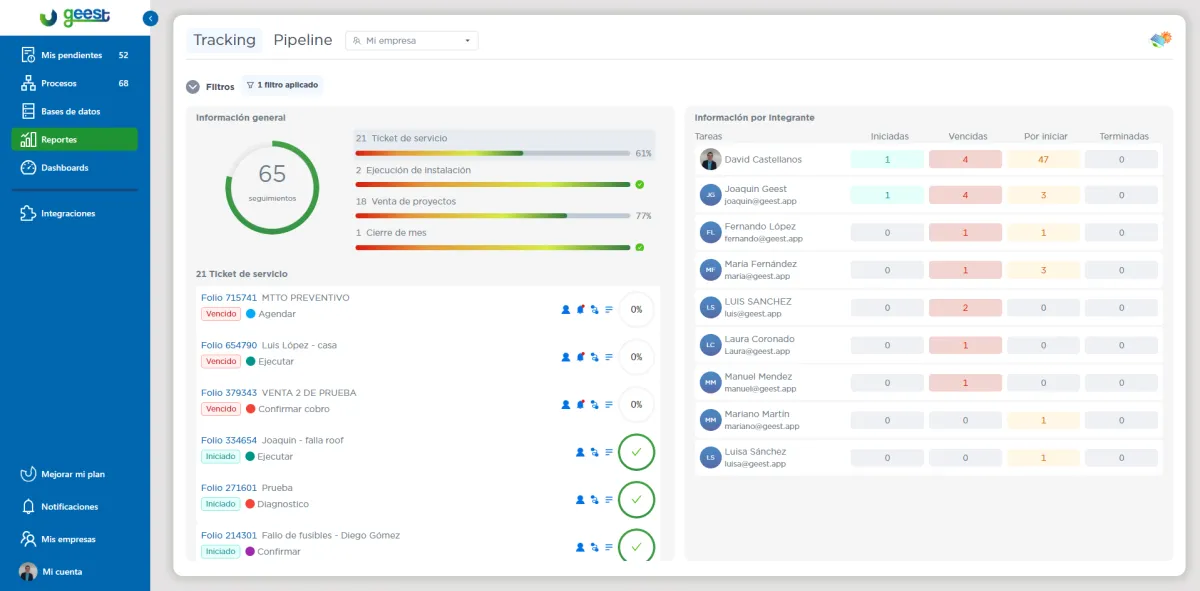
2. Vista general
Izquierda: Seguimientos agrupados por proceso. Muestra número total y estado.
Derecha: Tareas por usuario. Ej.: “David tiene 15 tareas vencidas”.
Da clic en el ícono de "ojo" para abrir el detalle de la tarea o el flujo correspondiente.
Pipeline
El Pipeline es una herramienta clave de Geest que permite consultar, personalizar y exportar reportes con información en tiempo real de todos tus seguimientos y procesos.
Antes de utilizar Pipeline, asegúrate de que los usuarios tienen los permisos adecuados desde la sección de "Mis empresas" > Permisos.
Ver flujo: Visualizar los flujos donde participan.
Ver información: Acceder al contenido de los seguimientos si participan.
Editar información: Modificar campos, reiniciar o cancelar procesos.
Exportar datos: Descargar reportes en Excel.
Si solo quieres que alguien vea sus tareas, no le asignes ningún permiso de reporte.
Vista general del Pipeline
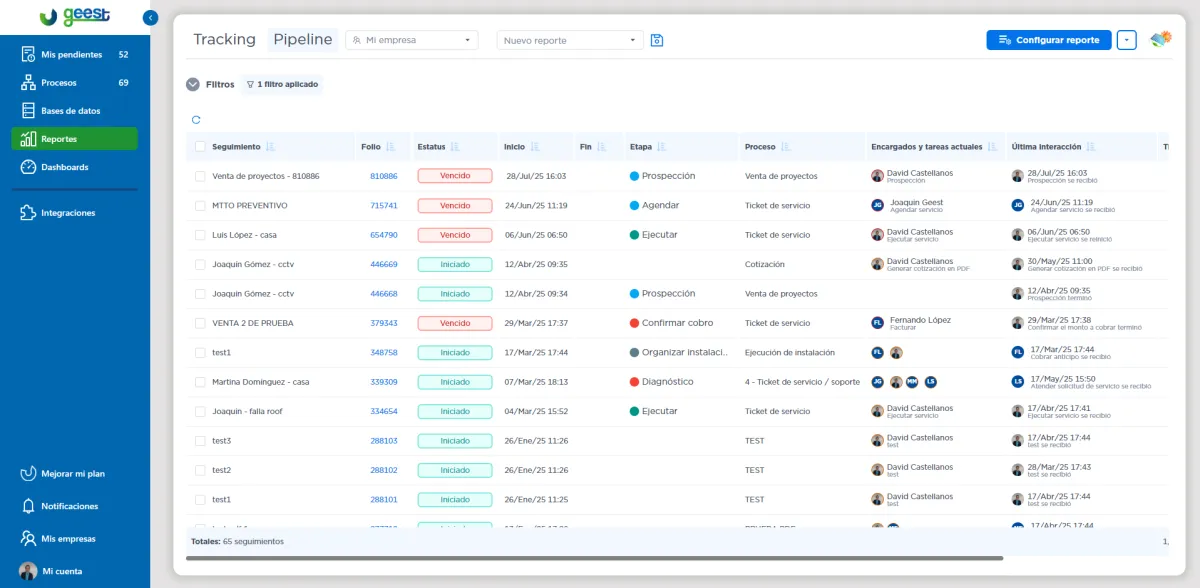
Nota: Si no haz creado ningún reporte, te aparecerán los seguimientos de todos tus procesos y los filtros y columnas por defecto.
Secciones del Pipeline
Filtros
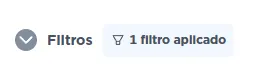
Filtra la información por:
Seguimiento: filtramos por el número de seguimiento.

Folio: filtramos por el folio del proceso.

Estatus: filtramos por estatus de la tarea (Iniciado, terminado, por iniciar, cancelado y vencido).

Inicio: filtramos las actividades que iniciaron el flujo en la fecha seleccionada.

Fin: filtramos las actividades que finalizaron el flujo en la fecha seleccionada.

Etapa: filtramos la actividad por la etapa en que se encuentra el flujo.

Proceso: filtramos por alguno de nuestros procesos.

Encargados y tareas actuales: filtramos seguimientos en los que participa el encargado que seleccionamos

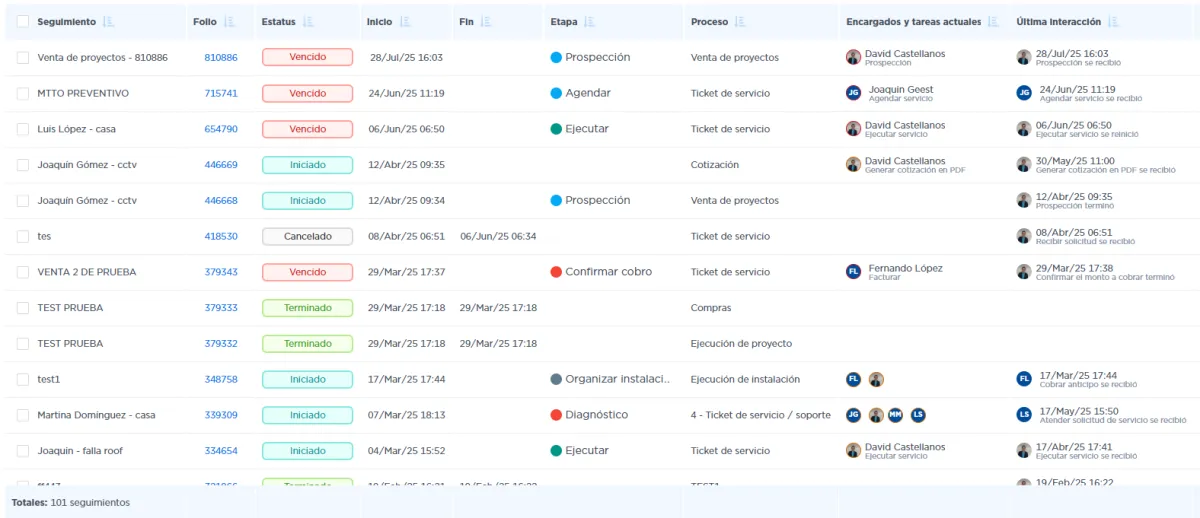
Tabla (Columna central)
Aquí se despliegan los resultados de tu filtro. Puedes:
Ordenar columnas (ej. por monto, fecha).
Fijar columnas (mantener una visible al hacer scroll).
Ver información como:
Estatus y etapa.
Quién tiene la tarea actual.
Fecha de última interacción.
Tiempo total vencido.
Participantes.
Campos personalizados y bases de datos vinculadas.
Configurar reportes
Se puede agregar cualquier columna ya sea de campo de formulario, base de datos, información del proceso, y se agrega a tus pendientes.
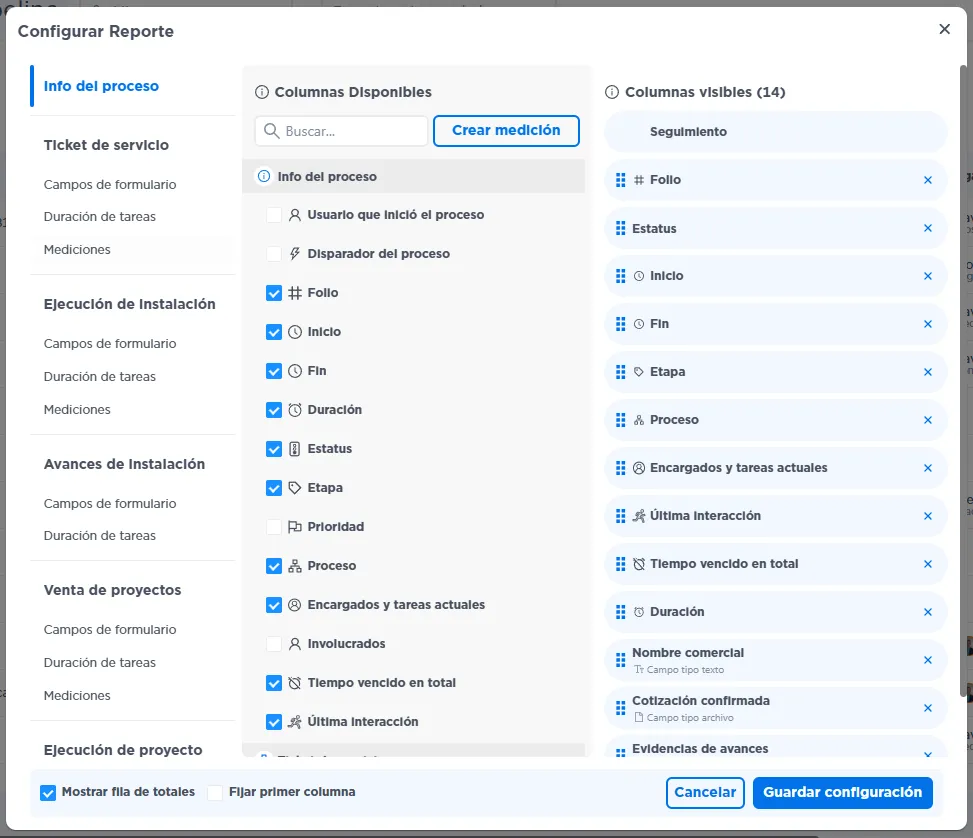
Información general:
Folio, estatus, etapa, fecha de inicio y fin, duración, prioridad.
Disparador del proceso (manual, webhook, formulario).
Usuario que inició el proceso.
Tareas actuales:
Nombre del encargado actual.
Tarea en curso.
Tiempo que ha durado cada tarea.
Campos de formulario:
Todos los campos de formulario de cada proceso.
Puedes seleccionar solo los que te interesen (ej. KW, factura).
Bases de datos:
Campos vinculados de BD (ej. nombre comercial, dirección, monto).
Puedes incluir campos de múltiples BD en un solo reporte.