
Procesos
La sección "Procesos" en Geest es el centro de operaciones donde se administran, visualizan y lanzan los flujos de trabajo definidos para una empresa. Es aquí donde se materializa la estructura operativa, ya que cada proceso representa una secuencia organizada de tareas que responden a una necesidad recurrente del negocio.
Vista General de la sección Procesos
La sección "Procesos" en Geest es el centro de operaciones donde se administran, visualizan y lanzan los flujos de trabajo definidos para una empresa. Es aquí donde se materializa la estructura operativa, ya que cada proceso representa una secuencia organizada de tareas que responden a una necesidad recurrente del negocio.
Es el corazón operativo de Geest, donde se orquestan todas las actividades estructuradas de una empresa. Desde aquí, los equipos pueden transformar actividades caóticas en flujos claros, medibles y repetibles.
¿Qué muestra esta sección?
Vista de procesos disponibles: Se despliegan en forma de tarjetas, cada una con el nombre del proceso y un botón para “Iniciar” una nueva ejecución del mismo.
Clasificación por carpetas: permite organizar los procesos según áreas, tipos o finalidades.
En su estado inicial (como en la primera imagen), se muestra un botón para crear un nuevo proceso, útil para quienes están empezando a construir su sistema.
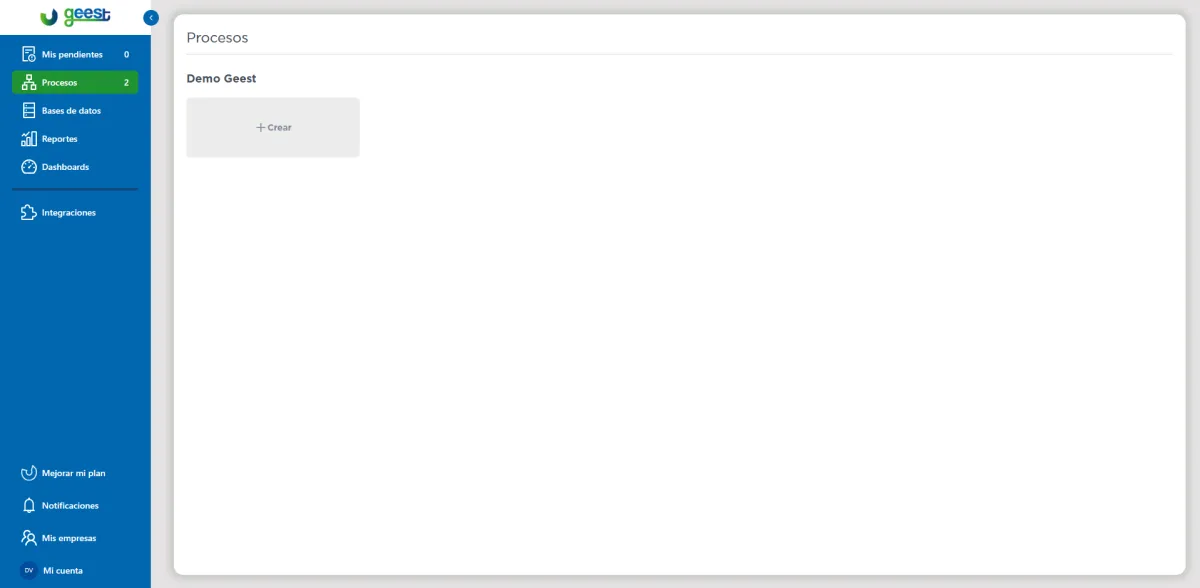
Ejemplo de la sección de procesos sin ningún proceso creado

Ejemplo de la sección de procesos con procesos creados
Funcionalidades principales
Crear procesos: Al dar clic en “crear”, podemos dar vida a nuevos procesos.
Iniciar procesos: Al hacer clic en “Iniciar”, se lanza una nueva ejecución de ese proceso, lo que activa tareas, responsables y automatizaciones según lo que se haya diseñado.
Crea y Organiza tus Procesos
Crear Proceso
Damos clic en el botón de crear.

Nos aparecerá una lista con la opción de ”Proceso” y ”Carpeta”, daremos clic en "Proceso”.

Al momento de dar clic en ”Proceso”, nos aparecerá un menú en el que tenemos que seleccionar la plantilla para nuestro proceso.
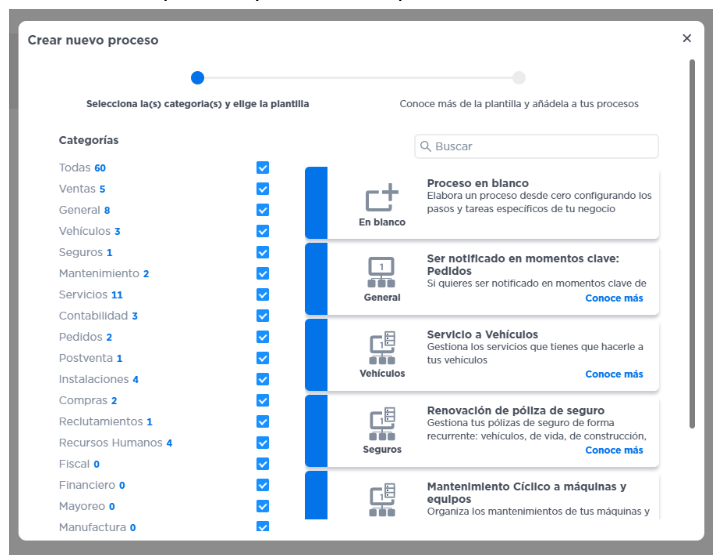
En este ejemplo seleccionamos proceso en blanco
Al seleccionar “En blanco”, tendremos que darle un nombre a nuestro proceso.
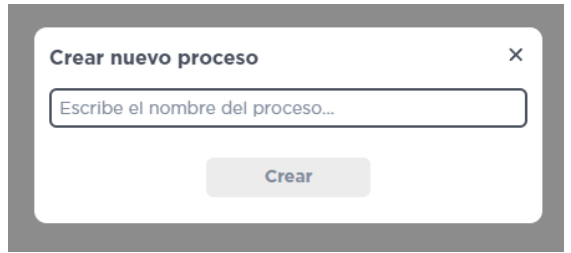
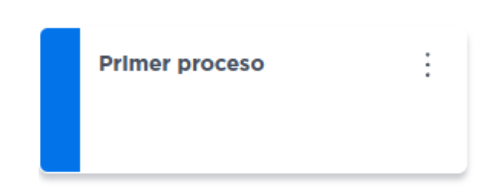
Listo, ya hemos creado nuestro primer proceso.
Crear Carpeta
Puedes organizar tus procesos gracias al uso de carpetas, estas se utilizan para tener un mejor control a la hora de ordenar tus procesos por área o uso.
Para crear una carpeta:
Damos clic en “crear”.

Seleccionamos la opción de “carpeta”.

Nombramos nuestra carpeta.
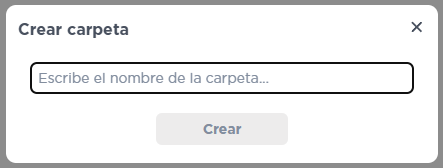
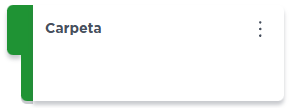
Listo, ya hemos creado nuestra carpeta.
Mover a Carpeta
Para mover tus procesos dentro de una carpeta debemos seguir una serie de pasos:
Damos clic en los tres puntitos.
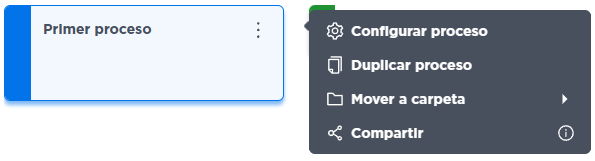
Seleccionamos la opción “Mover a carpeta”.

Escogemos la carpeta de destino.

Listo, ya tenemos nuestro proceso dentro de la carpeta.
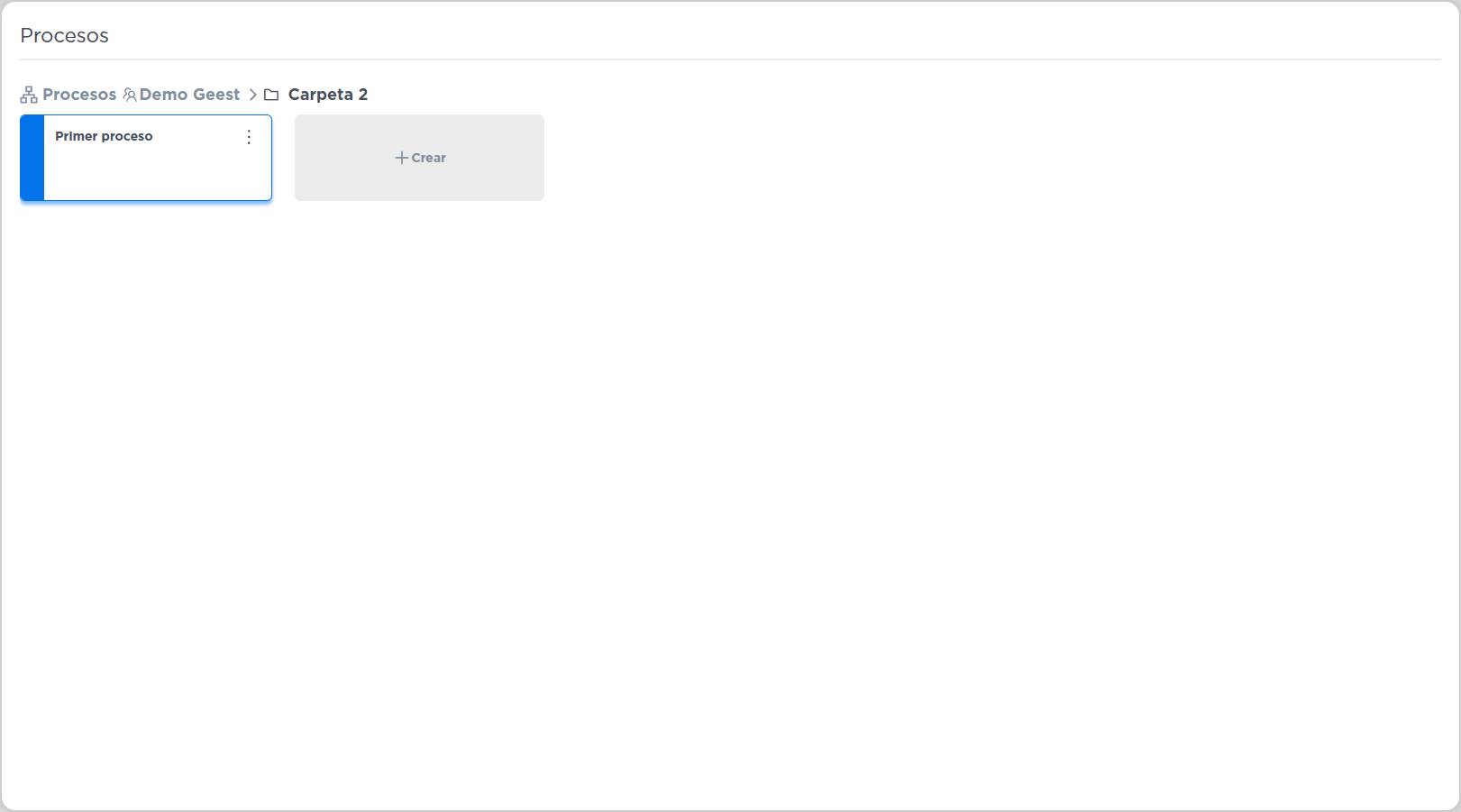
Configuración de procesos
Acceder a la configuración
Para poder entrar a configurar un proceso, hay una serie de pasos sencillos que debemos seguir. Te los explico a continuación:
Nos posicionamos en el proceso que queremos configurar y damos clic en los tres puntitos.
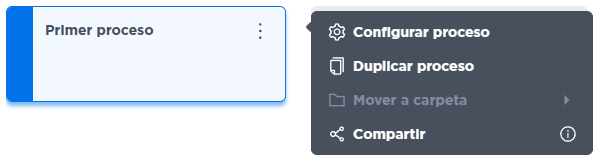
Damos clic en ”Configurar proceso”.
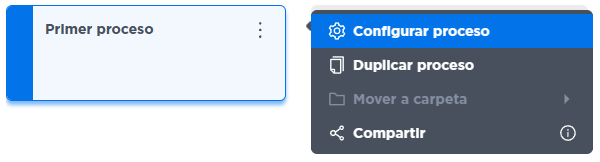
Listo, ya podemos configurar nuestro proceso.
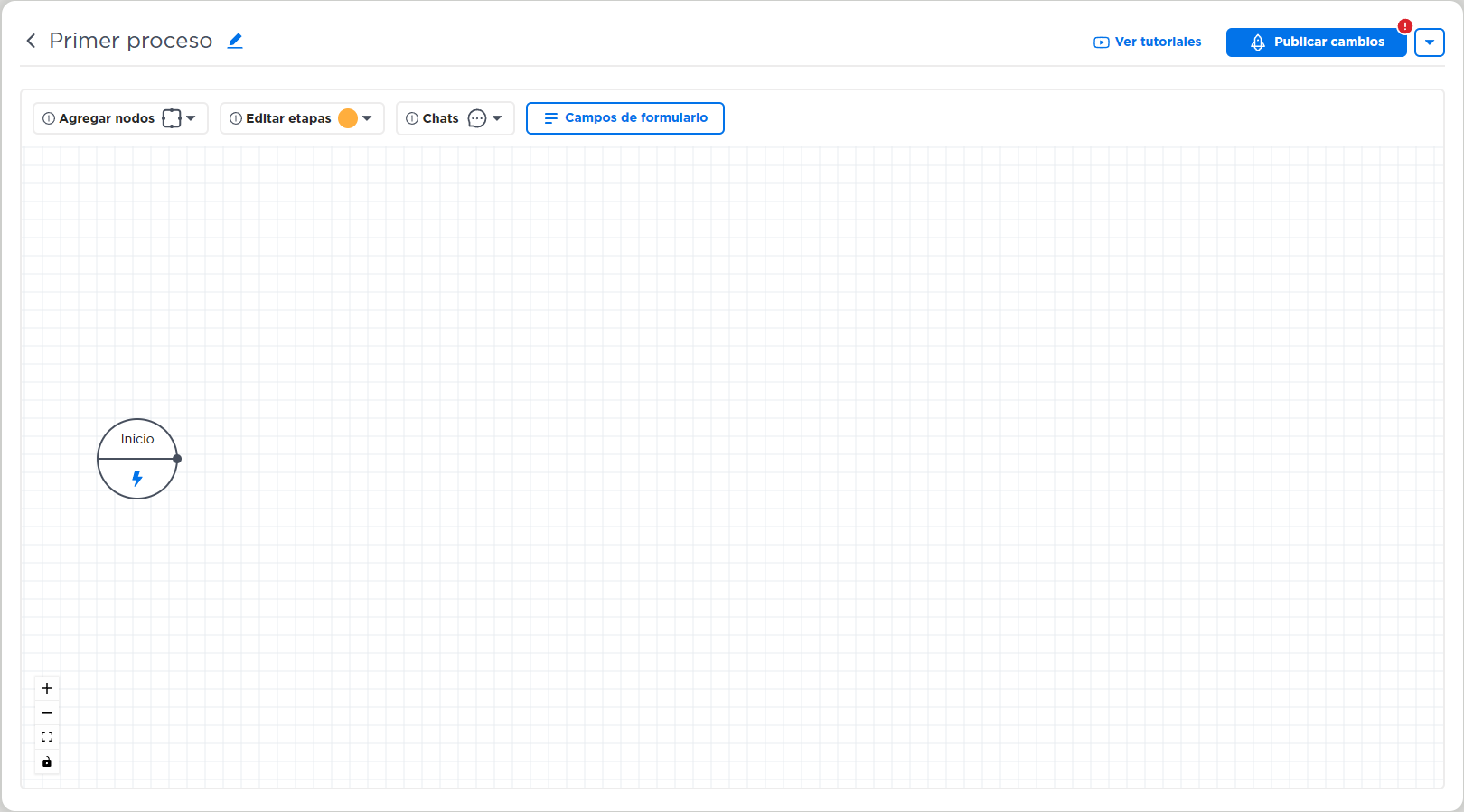
Una vez estamos dentro de la configuración podemos visualizar el diagrama de flujo de nuestro proceso o comenzar a mapear según sea el caso.
En esta sección seleccionamos los nodos que necesitemos agregar a nuestro proceso.
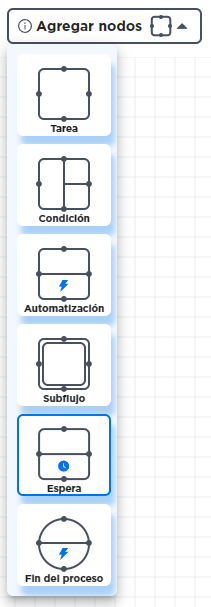
Tarea
Condicional
Automation
Subflujo
Espera
Fin
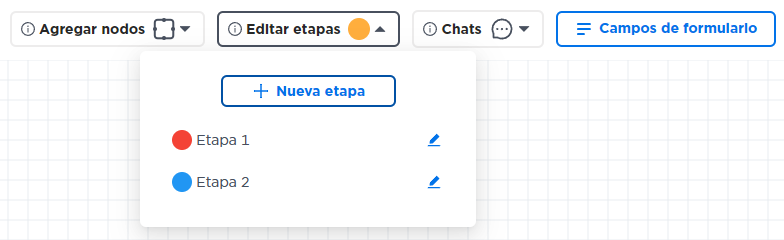
Editar etapas
Las etapas se asignan a una o múltiples tareas para ver de manera visual dónde se encuentran.
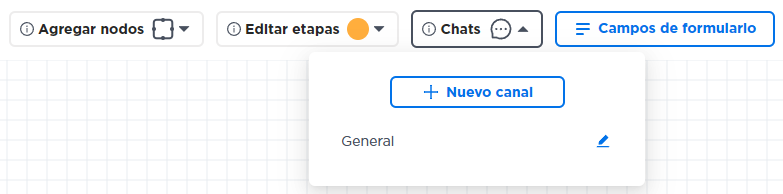
Chats
El proceso cuenta con un chat general donde pueden participar todos los miembros con tareas en el proceso y también podemos crear chats por roles asignados.
Campos
Los campos de formulario son elementos esenciales que permiten capturar y consultar información dentro de un proceso. Estos campos pueden usarse en tareas, condicionales, automatizaciones y reportes.
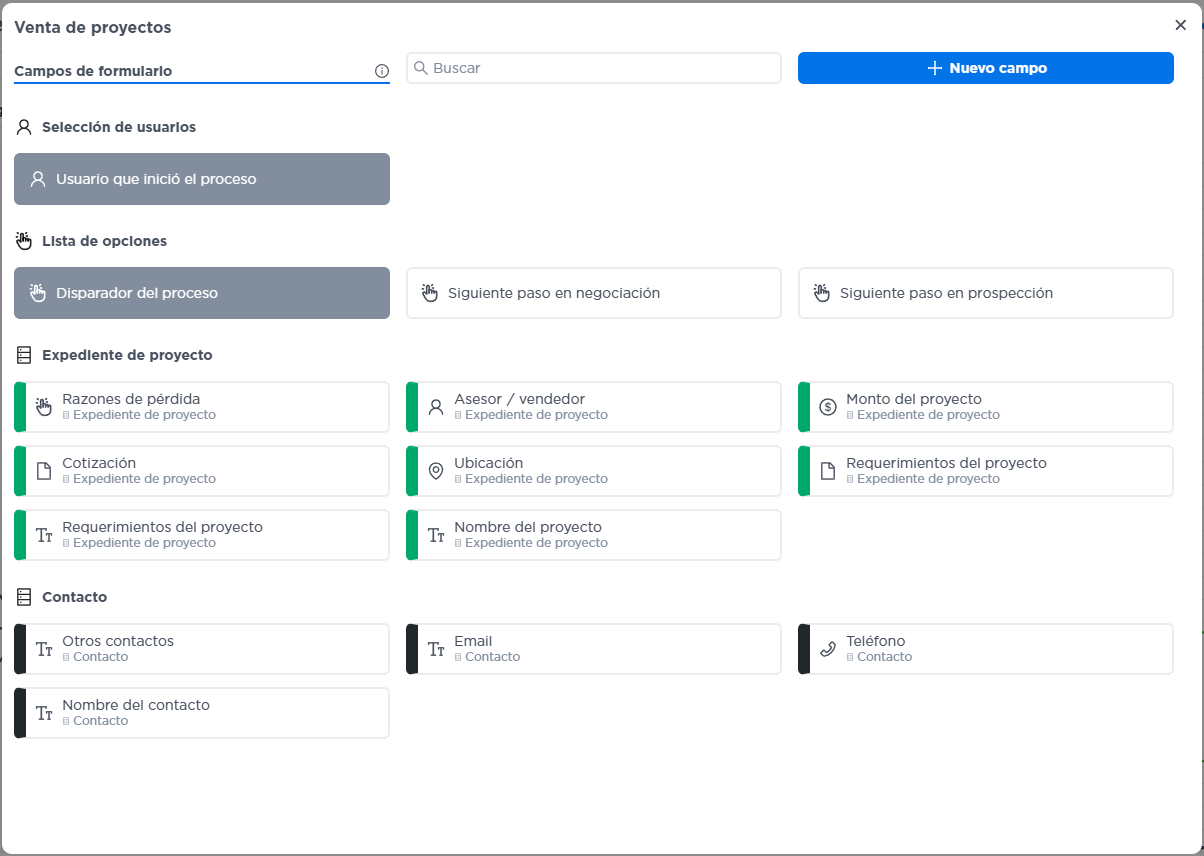
Puedes buscar los campos creados.

Nuevo campo (Creado desde el flujo - No vinculado a Base de Datos)

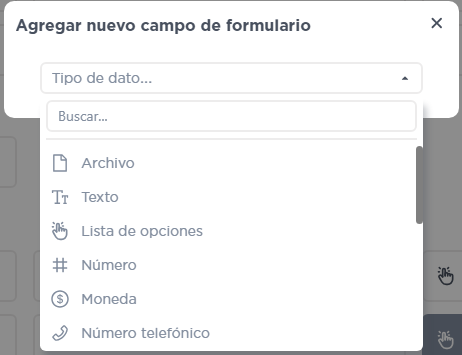
Nuevo campo (Vinculado a base de datos)
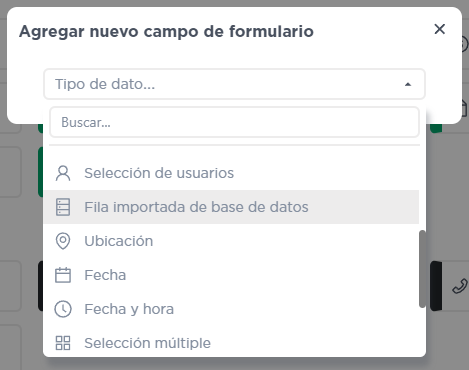
Al seleccionarlo te pide un nombre del campo, generalmente es en singular (Ejemplo: Si estas importando la base de datos de Clientes en plural, le pones nombre al campo de Cliente, porque solo te va a agarrar un registro de toda tu base de datos)
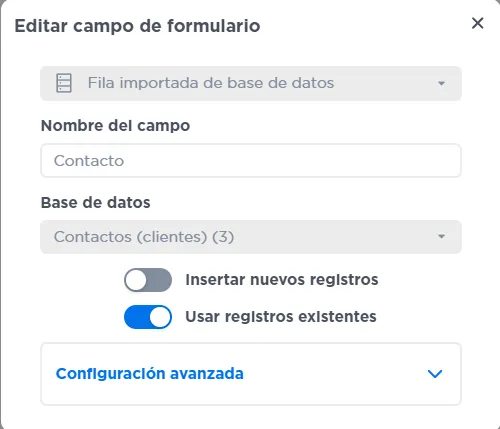
Seleccionar la Base de datos que quieres importar.

Insertar nuevos registros (Aparece como nuevo para llenar la información)

Usar registros existentes, te permite seleccionar un registro que ya tienes buscándolo por medio de la llave principal.

Todas las columnas que tengas en la Base de Datos seleccionada, se importan al proceso como campos de un mismo grupo de color (Ya se pueden utilizar en las tareas como campos de consulta o evidencias).

Generalmente solo se importa una sola vez cada Base de Datos. (Ejemplo de Bases de Datos importadas: Cliente, Contacto, Ubicación, Proyecto, Servicio)
Borrar algún campo
Si quieres borrar algo, solamente que sea de los campos No vinculados a Base de Datos, si quieres borrar algún campo de un grupo de color, debes de ir a la BD correspondiente, buscar la columna que quieres borrar y eliminarla, porque si dentro del flujo eliminas un campo de grupo de color, todos los campos relacionados a ese color también se eliminarán de todas las tareas de tu proceso.
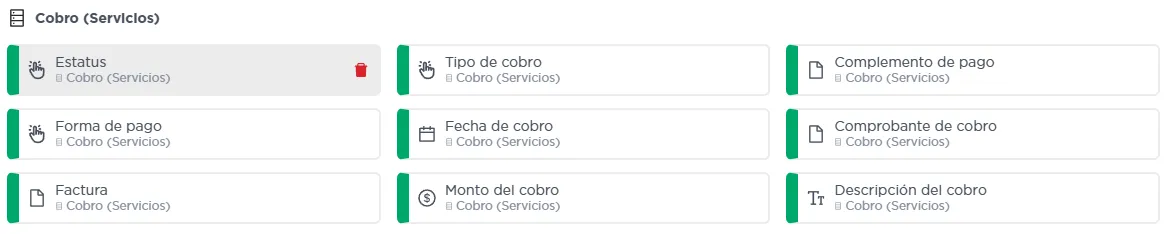
Si borramos desde campos de formulario, se eliminaran todos los campos relacionados a esa base de datos, lo cual desconfigura las tareas y las automatizaciones con estos campos.

La forma correcta es eliminar la columna desde la sección de bases de datos.
Tipo de Dato: Archivo
Este tipo de campo permite subir uno o más archivos en cada fila de la base de datos. Es ideal para adjuntar documentos, imágenes, audios u otros tipos de archivo directamente relacionados con el registro.
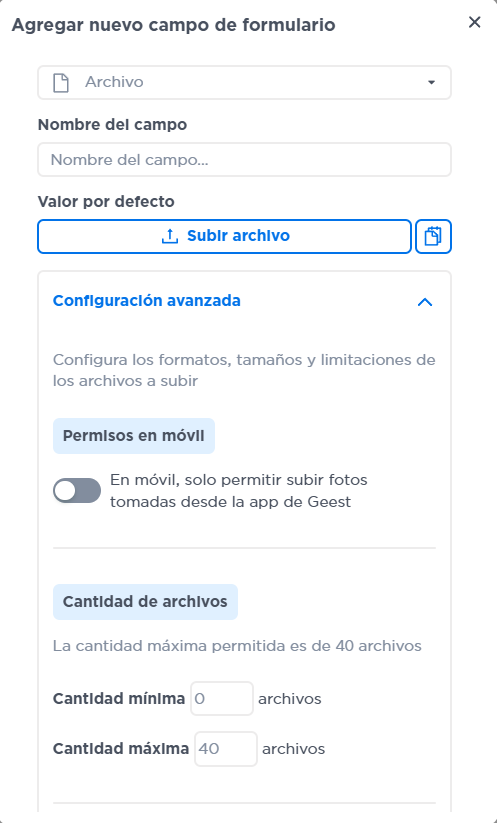
Cuando eliges este tipo de campo, puedes acceder a una configuración avanzada que te permite definir con precisión cómo funcionará esta columna. A continuación se explican todas las opciones disponibles:
Configuración avanzada del campo “Archivo”
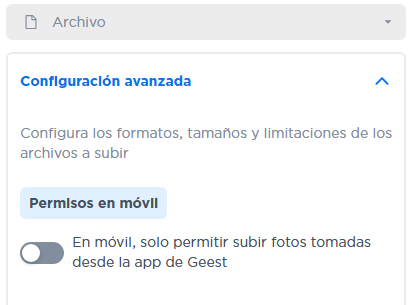
Permisos en móvil
Esta opción controla cómo se pueden subir archivos desde dispositivos móviles.
Al activarla, se restringe la carga de archivos únicamente a fotos tomadas directamente desde la cámara de la aplicación móvil de Geest.
Esto es útil para asegurar que los archivos provengan de una fuente controlada, como evidencia en campo o inspecciones fotográficas en tiempo real.
Cantidad de archivos permitidos por fila
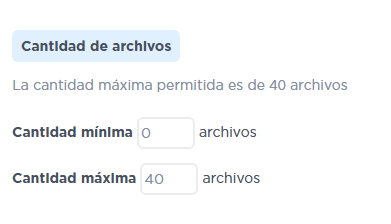
Aquí puedes definir cuántos archivos puede (o debe) subir el usuario por cada registro en la base de datos:
Cantidad mínima:
Número mínimo de archivos que deben subirse. Si no se cumple, el sistema marcará el registro como incompleto.
Ejemplo: al menos 1 archivo obligatorio.Cantidad máxima:
Número total de archivos que se pueden subir.
Ejemplo: permitir hasta 5 archivos por fila.
Estas cantidades son totalmente personalizables.
Peso máximo por archivo
Puedes limitar el tamaño de cada archivo subido en megabytes (MB). Esto es útil para evitar archivos muy pesados que puedan afectar el rendimiento o el almacenamiento.
Ejemplo: permitir archivos de hasta 20 MB cada uno.

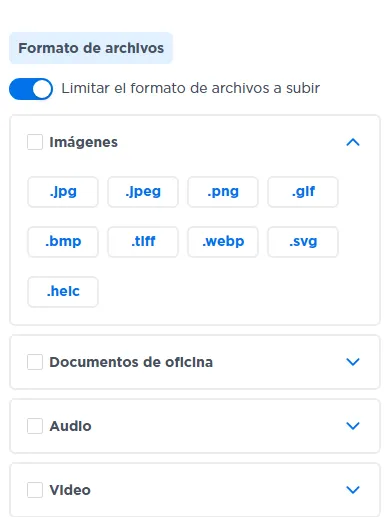
Formatos de archivo permitidos
Geest te da la opción de controlar exactamente qué formatos de archivo se pueden subir, agrupados por tipo. Puedes activar o desactivar los tipos según lo que necesites recolectar.
A continuación, se detallan las categorías disponibles y los formatos incluidos:
Imágenes: .jpg, .jpeg, .png, .gif, .bmp, .tiff, .webp, .svg, .heic
Útiles para fotos de productos, evidencias visuales, capturas de pantalla, etc.
Documentos de oficina
Texto: .doc, .docx, .odt, .rtf
Hojas de cálculo: .xls, .xlsx, .ods
Presentaciones: .ppt, .pptx, .odp, .key
PDFs:.pdf
Ideales para propuestas, informes, contratos, cotizaciones, etc.
Audio: .mp3, .wav, .aac, .flac, .ogg, .m4a, .wma
Pueden ser útiles para entrevistas grabadas, notas de voz, evidencia auditiva, etc.
Video: .mp4, .mov, .avi, .mkv, .wmv, .flv, .webm
Ideal para grabaciones de procesos, visitas de campo, capacitación, etc.
Diseño y modelado: .psd, .ai, .eps, .xcf.obj, .stl, .fbx, .blend, .3ds, .dae, .dwg, .dxf
Útiles para proyectos de diseño gráfico, ingeniería, arquitectura o impresión 3D.
Archivos comprimidos: .zip, .rar
Permiten agrupar varios archivos o enviar respaldos comprimidos.
Archivos de texto y estructurados: .txt, .md, .csv, .xml, .json, .yaml
Prácticos para datos estructurados, configuraciones, scripts o contenido técnico
Botón “Restablecer valores predeterminados”
Este botón te permite devolver todos los ajustes avanzados a su estado original, en caso de que desees descartar cambios o regresar a una configuración segura.

Tipo de Dato: Texto
El tipo de dato Texto permite capturar información escrita en forma libre, como nombres, descripciones, observaciones, direcciones, entre otros. Es uno de los tipos de campo más versátiles dentro de Geest, ya que se adapta a una amplia variedad de usos.
Configuración avanzada del campo “Texto”
Cuando eliges el tipo de dato Texto, puedes personalizar su comportamiento desde la configuración avanzada. Esta te permite establecer límites que aseguren la calidad y consistencia de la información capturada.
Limitar caracteres
Esta opción te permite controlar la longitud del texto que los usuarios pueden escribir en este campo. Puedes definir tanto un mínimo como un máximo de caracteres permitidos por fila.
Cantidad mínima:
Define la cantidad mínima de caracteres que el usuario debe ingresar para que el campo sea válido.
Ejemplo: 0 caracteres (si no es obligatorio), 3 caracteres (si necesitas que al menos se escriba algo significativo).
Cantidad máxima:
Define el límite superior de caracteres permitidos.
Ejemplo: 255 caracteres es el valor predeterminado, pero puedes ajustarlo según tus necesidades (por ejemplo, limitar a 100 caracteres para campos breves como nombres o cargos).
Esta función es útil para evitar entradas demasiado largas o vacías, y garantiza que los datos ingresados mantengan un formato consistente.
Tipo de Dato: Lista de opciones
Este tipo de campo permite al usuario seleccionar una opción de una lista predefinida, facilitando la estandarización de datos y evitando errores de escritura. Es ideal para clasificaciones como estados, categorías, estatus, áreas, niveles de prioridad, entre otros.
Configuración inicial
Antes de entrar a la configuración avanzada, al seleccionar “Lista de opciones”, deberás definir las opciones que se podrán elegir en ese campo. Por ejemplo:
Alta, Media, Baja
Aprobado, En revisión, Rechazado
Marketing, Ventas, Producción, Administración
Una vez definidas, tendrás la posibilidad de activar una opción adicional:
¿Permitir valores distintos a los establecidos?
Después de agregar las opciones, puedes decidir si los usuarios podrán escribir nuevas opciones manualmente desde el proceso (por ejemplo, durante un registro en una app o formulario).
Si activas esta opción, el campo acepta valores nuevos además de los que ya existen en la lista. Esto permite flexibilidad, especialmente en procesos donde las opciones pueden cambiar o expandirse con el tiempo.
Si no activas esta opción, los usuarios solo podrán seleccionar entre las opciones definidas inicialmente, lo que garantiza control y estandarización de la información.
Esta configuración es muy útil cuando necesitas balancear estructura con flexibilidad, según el contexto del proceso.
Tipo de Dato: Número
Este campo está diseñado para capturar valores numéricos de forma precisa y controlada. Es útil para cantidades, identificadores numéricos, inventarios, códigos, puntuaciones, entre otros. A diferencia del campo de texto, este solo admite números, lo cual permite aplicar formatos específicos.
Configuración avanzada del campo “Número”
Limitar cantidad de dígitos
Esta opción permite controlar la longitud numérica del valor ingresado, tanto en cifras mínimas como máximas. Esto es útil cuando esperas un tipo de número específico, como códigos o identificadores estandarizados.
Cantidad mínima:
Número mínimo de dígitos requeridos.
Ejemplo: 0 dígitos permite dejarlo vacío (no obligatorio).
Ejemplo: 3 dígitos obliga a ingresar al menos tres cifras (como 001, 123, etc.).
Cantidad máxima:
Límite superior de dígitos permitidos.
Ejemplo: 100 dígitos como límite estándar, pero puedes reducirlo según tu necesidad (por ejemplo, 6 dígitos para códigos cortos)
Rellenar con ceros
Esta opción completa automáticamente los números con ceros a la izquierda, para que todos los valores tengan el mismo número de dígitos.
Ejemplo: si defines 5 dígitos y el usuario ingresa 37, el sistema lo mostrará como 00037.
Esta función es útil en casos donde los números deben mantener un formato fijo, como folios, códigos internos o etiquetas.
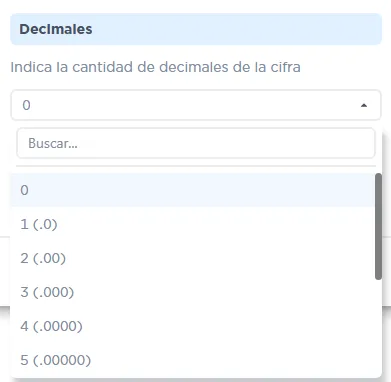
Decimales
Permite definir la cantidad de cifras decimales que se pueden capturar o visualizar.
Ejemplo: si configuras 2 decimales, los números se mostrarán como 45.00, 12.34, etc.
Puedes ajustar el número de decimales según el nivel de precisión requerido (por ejemplo: 1, 2, 4, etc.).
Separador de miles
Activa el formato de separación visual de miles usando comas o puntos, para facilitar la lectura de cifras grandes.
Ejemplo: un número como 123456789 se mostrará como 123,456,789 (o 123.456.789 según el formato local).
Esta opción no modifica el valor real del número, solo mejora su presentación visual.

Tipo de Dato: Moneda
Este tipo de campo está diseñado para capturar valores monetarios de manera estructurada, facilitando el registro de precios, costos, ingresos, egresos, presupuestos u otros montos económicos. A diferencia del campo “Número”, este incluye el símbolo de moneda y puede configurarse con mayor precisión en los decimales.
Configuración avanzada del campo “Moneda”
La configuración avanzada permite personalizar cómo se visualizan y almacenan los valores monetarios en la base de datos. Una de las opciones más importantes es el control sobre los decimales:
Decimales
Puedes especificar la cantidad de cifras decimales que deseas mostrar o aceptar en este campo. Esta opción es útil cuando necesitas definir el nivel de precisión económica de tus datos.
Se presenta en forma de lista desplegable con opciones que van desde 0 hasta 10 decimales.
Ejemplo:
2 decimales: para valores típicos como 125.50
4 decimales: útil en operaciones más precisas como conversiones o tasas
10 decimales: para cálculos avanzados que requieren máxima exactitud (0.0000000000)
Esta opción no solo mejora la visualización, sino que también controla la exactitud del dato ingresado por los usuarios.
Opciones finales: Guardar o eliminar
Al igual que en los demás tipos de datos:
Pulsa Guardar para aplicar los cambios
Pulsa Eliminar columna si decides descartar este campo
Tipo de Dato: Número Telefónico
Este tipo de campo está diseñado específicamente para recabar números de teléfono de forma estandarizada. Es ideal para bases de datos de contactos, clientes, proveedores, personal o cualquier registro que requiera asociar un número de contacto.
Cuando se registra un número, el sistema utiliza la lada predeterminada que fue configurada por el administrador de la cuenta en los ajustes generales de la empresa.
Por ejemplo: si tu empresa configuró la lada de México (+52), esa lada aparecerá automáticamente como predeterminada en todos los registros nuevos.
¿Se puede cambiar la lada?
Sí. Aunque la plataforma asigna una lada por defecto, esta se puede modificar manualmente al momento de registrar un número, en caso de que el contacto pertenezca a otro país o región.
Esto da flexibilidad para trabajar con contactos internacionales, sin perder la estructura general del dato.
Opciones finales: Guardar o eliminar
Al igual que en los demás tipos de datos:
Pulsa Guardar para aplicar los cambios
Pulsa Eliminar columna si decides descartar este campo
Tipo de Dato: Selección de usuarios
Este campo permite asociar uno o varios usuarios de tu empresa a cada registro en la base de datos. Es útil para asignar responsables, participantes, supervisores u otros roles dentro de un proceso o registro.
Configuración avanzada del campo “Selección de usuarios”
La configuración avanzada permite controlar qué usuarios y roles estarán disponibles para seleccionar en este campo.
Filtrar usuarios y roles: Aquí puedes restringir las opciones disponibles en el campo, definiendo manualmente quiénes podrán ser seleccionados por los usuarios que llenen la base de datos.
Considerar los siguientes usuarios: Permite seleccionar uno o varios usuarios específicos del sistema. Solo los usuarios seleccionados aquí aparecerán como opciones en la lista desplegable del campo.
Considerar los siguientes roles: En lugar de elegir usuarios uno por uno, puedes seleccionar roles definidos dentro de tu empresa (por ejemplo: “Administrador”, “Vendedor”, “Capturista”). Todos los usuarios que tengan ese rol aparecerán automáticamente como opciones en este campo.
Opciones finales: Guardar o eliminar
Al igual que en los demás tipos de datos:
Pulsa Guardar para aplicar los cambios
Pulsa Eliminar columna si decides descartar este campo
Tipo de Dato: Ubicación
Este campo permite registrar una ubicación geográfica dentro de cada fila de la base de datos. Es útil para procesos que requieren saber dónde se encuentra un usuario al momento de registrar información, como inspecciones, entregas, visitas de campo, reportes de mantenimiento, entre otros.
Permitir seleccionar otras ubicaciones (Botón desplegable)
Esta opción permite definir si el usuario podrá buscar y seleccionar cualquier ubicación manualmente, o si el sistema sólo recabará la ubicación en tiempo real (usando GPS desde el dispositivo).
Activado:
El usuario puede buscar y seleccionar cualquier dirección, similar a como se haría en Google Maps.
Esto es útil cuando se quiere registrar una ubicación diferente a la actual (por ejemplo, agendar una visita futura o reportar una ubicación alternativa).Desactivado:
El campo solo capturará la ubicación del dispositivo en ese momento, sin posibilidad de editarla.
Esto garantiza que el registro sea fiel al lugar real donde se generó, y es útil en procesos donde la precisión geográfica es importante (como reportes de supervisión o control de asistencia).
Opciones finales: Guardar o eliminar
Al igual que en los demás tipos de datos:
Pulsa Guardar para aplicar los cambios
Pulsa Eliminar columna si decides descartar este campo
Tipo de Dato: Fecha
Este campo está diseñado para registrar una fecha específica dentro de la base de datos. Es ideal para anotar fechas de entrega, creación, vencimiento, reuniones, visitas, eventos, entre otros.
El campo “Fecha” no cuenta con configuración avanzada a nivel columna, pero hay un aspecto importante que debes tener en cuenta:
Formato de visualización
La forma en que se muestra la fecha dentro de la base de datos dependerá del formato establecido desde la configuración general de la empresa.
Esto significa que todas las fechas registradas seguirán ese formato automáticamente, para mantener consistencia en toda la plataforma.
Ejemplos de formatos comunes:
YYYY-MM-DD → 2025-06-25
DD/MM/YY → 25/06/25
DD/MM/YYYY → 25/06/2025
MM/DD/YY → 06/25/25
Este formato se aplica tanto en la visualización dentro de las tablas como en formularios y reportes.
Opciones finales: Guardar o eliminar
Al igual que en los demás tipos de datos:
Pulsa Guardar para aplicar los cambios
Pulsa Eliminar columna si decides descartar este campo
Tipo de Dato: Fecha y hora
Este campo permite registrar tanto la fecha como la hora exacta de un evento o registro dentro de la base de datos. Es útil en situaciones donde no solo importa el día, sino también la hora precisa en la que ocurrió o debe ocurrir una actividad, como:
Programaciones
Entregas
Registros de entrada/salida
Agendamiento de citas
Reportes de campo con marca de tiempo
Configuración del formato
Al igual que el campo de “Fecha”, este tipo de dato no cuenta con configuración avanzada directamente desde la columna. Sin embargo, el formato en el que se presenta la hora sí es configurable desde los ajustes generales de la empresa.
Formatos disponibles para la hora:
Cuando eliges el tipo Fecha y hora, podrás visualizar la hora en uno de los siguientes formatos:
HH:MM → ejemplo: 14:30
HH:MM:SS → ejemplo: 14:30:45
Este formato afectará la precisión del registro horario. Si necesitas un mayor nivel de detalle (por ejemplo, para procesos que dependen del segundo exacto), puedes optar por el formato con segundos (HH:MM:SS).
Consideraciones
El formato de fecha también se tomará de la configuración general de la empresa (como en el campo “Fecha”).
Tipo de Dato: Selección múltiple
Este campo permite seleccionar una o más opciones dentro de una lista definida. Es útil cuando un registro puede pertenecer a varias categorías, tener múltiples características o aplicar a varios criterios al mismo tiempo.
Por ejemplo:
Marcar los servicios incluidos en una solicitud
Seleccionar los departamentos involucrados
Indicar los pasos completados en un proceso
Clasificar un registro en varias etiquetas
Configuración del campo
El campo de Selección múltiple no cuenta con configuración avanzada, pero ofrece una opción muy importante que determina su comportamiento:
¿Permitir agregar opciones nuevas?
Justo como en el campo Lista de opciones, este tipo de dato incluye un botón desplegable que te permite decidir si los usuarios pueden escribir nuevas opciones durante el uso del campo.
Funcionamiento del botón:
Encendido (azul):
El usuario puede agregar opciones distintas a las preestablecidas. Esto da flexibilidad al proceso, especialmente cuando las opciones pueden crecer o adaptarse con el tiempo.Apagado (gris):
El usuario solo podrá elegir entre las opciones ya definidas. Es útil para mantener control y estandarización en los datos.
Cómo se configura inicialmente
Al crear una columna de tipo Selección múltiple, deberás definir las opciones disponibles desde el principio. Estas se mostrarán como casillas que el usuario podrá marcar (una o varias).
A diferencia de “Lista de opciones”, este campo permite seleccionar más de una respuesta por fila, lo cual lo hace más flexible en contextos complejos.
Webhooks
La automatización de webhook en Geest nos da la capacidad de enviar datos desde Geest hacia aplicaciones externas o de recibir datos desde afuera para iniciar procesos automáticamente.
Hay dos maneras de utilizar esta acción:
Webhooks de entrada (recibir datos): Cuando configuras un nodo de inicio como webhook, Geest te genera una URL única. Esa URL es como un buzón: cualquier aplicación externa que cuente con Webhooks puede enviar información allí y automáticamente se dispara un proceso nuevo.
Por ejemplo, cada vez que se agrega una fila en una hoja de cálculo, eso puede iniciar una solicitud de servicio en Geest sin que nadie lo haga manualmente.
Webhooks de salida (enviar datos): Dentro de una automatización, puedes configurar una acción que envíe toda la información de tu proceso hacia otra aplicación. Imagina que terminas un servicio en Geest y quieres que esos datos se vayan automáticamente a Zapier, a un servicio de correos, o a cualquier herramienta externa. El webhook lo hace en segundo plano.
Lo que hace especial esta característica es que elimina el trabajo manual de estar copiando y pegando información entre sistemas.
¿Cómo configurarlos?
Para configurar webhooks en tu proceso, sigue estos pasos:
Webhook de inicio:
Ir a tu proceso en Geest
Selecciona el proceso que quieres iniciar por Webhook.
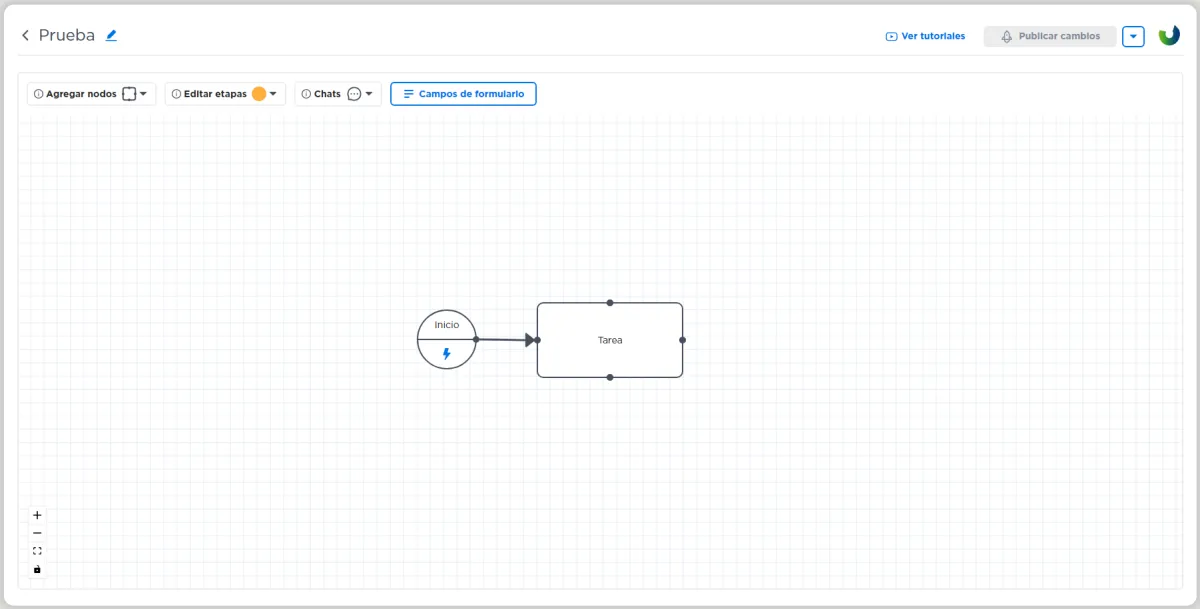
Crea un Webhook en el disparador de inicio
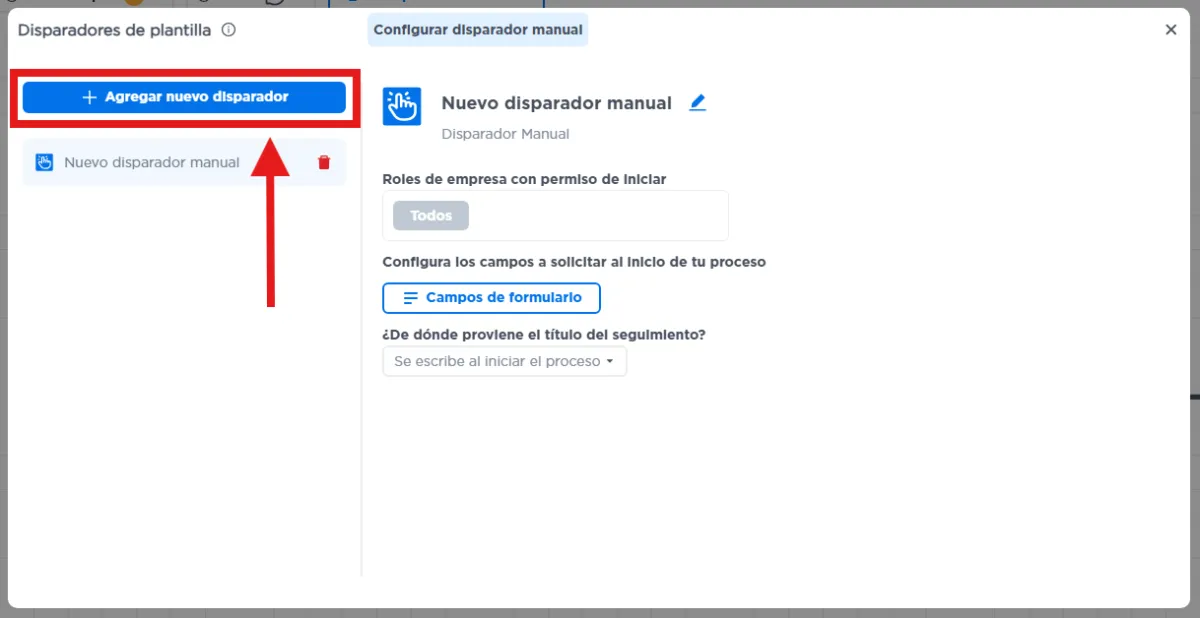
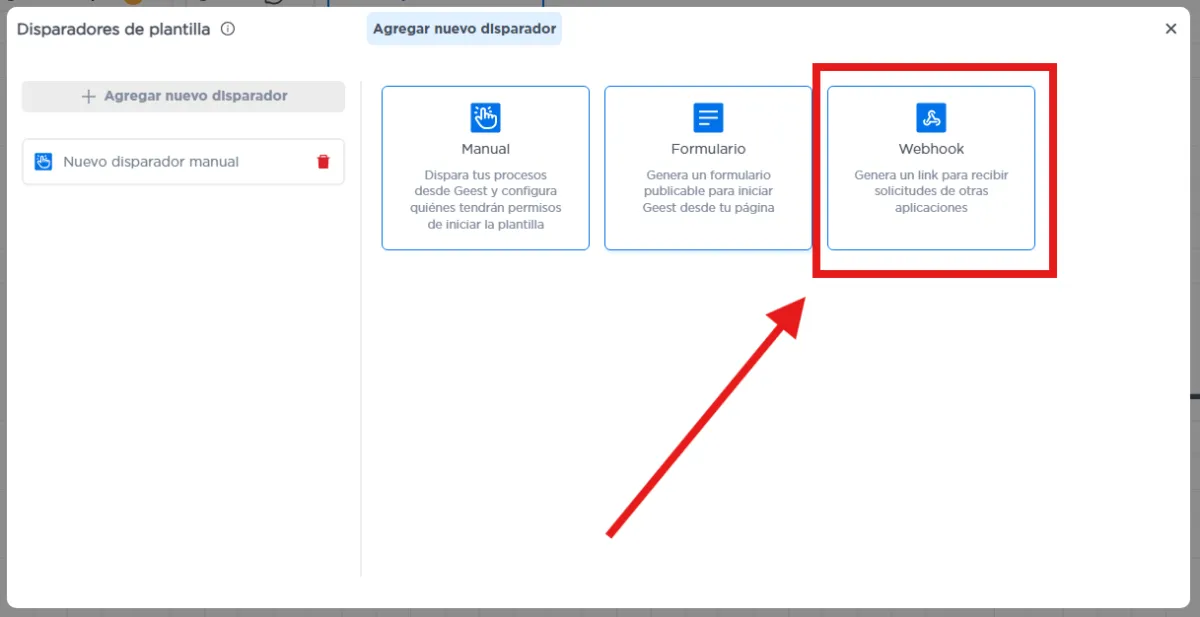
Dentro de tu proceso da click en el nodo de inicio y cuando estes en el menú de disparadores de plantilla da click en la opción de Agregar nuevo disparador, una vez hecho esto selecciona la opción de Webhook.
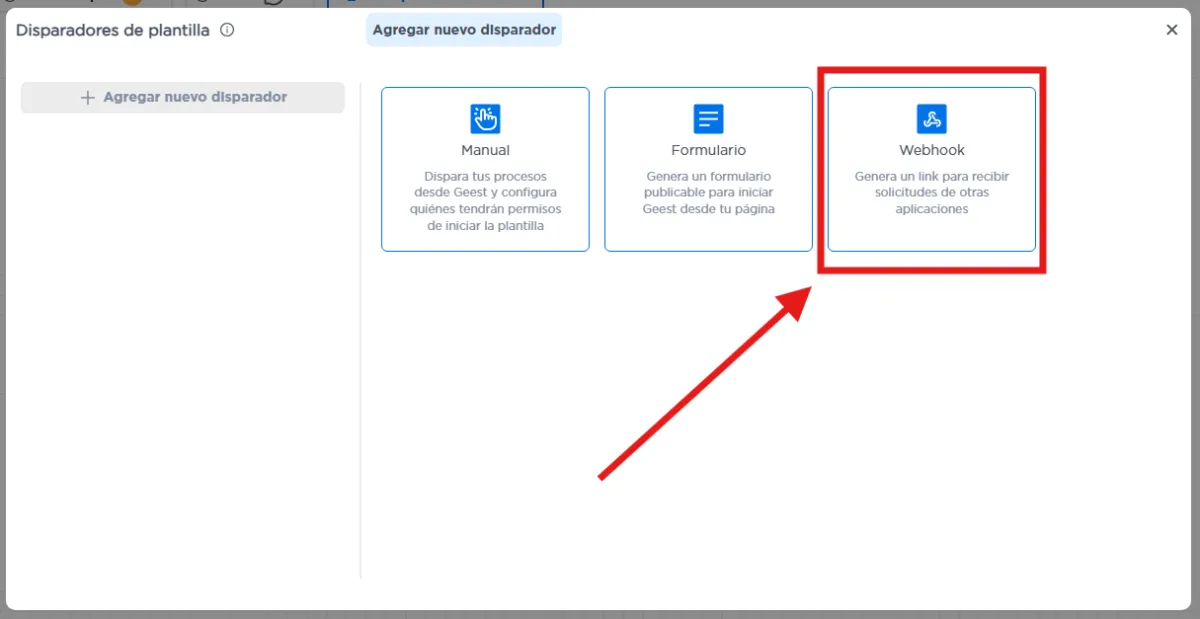
Vincula la URL del Webhook
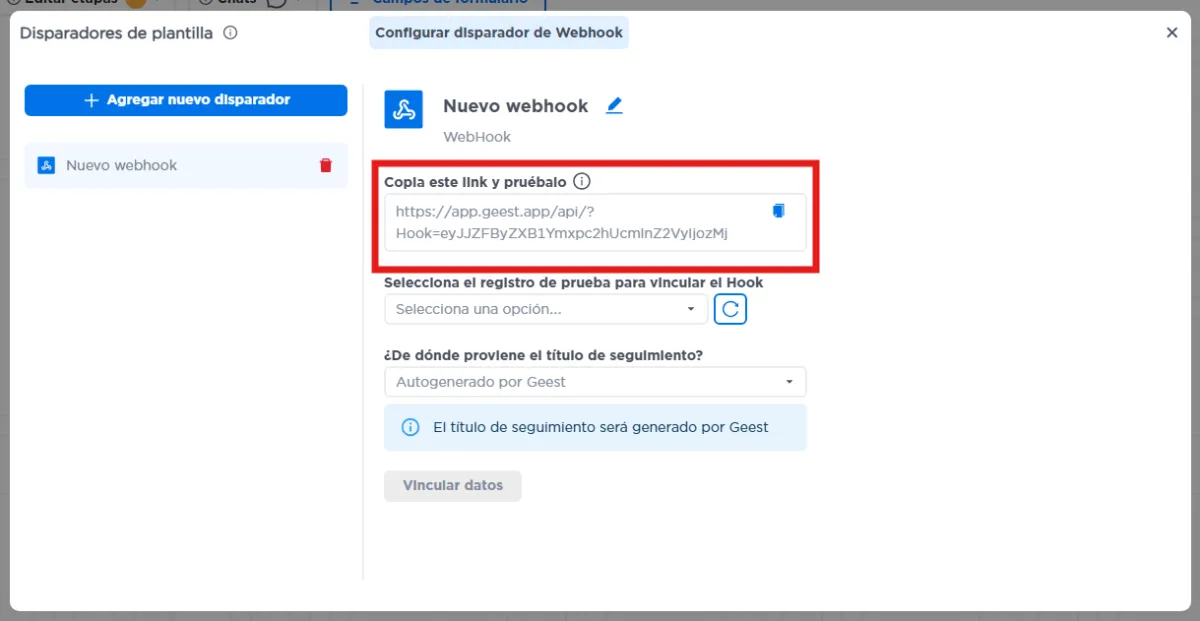
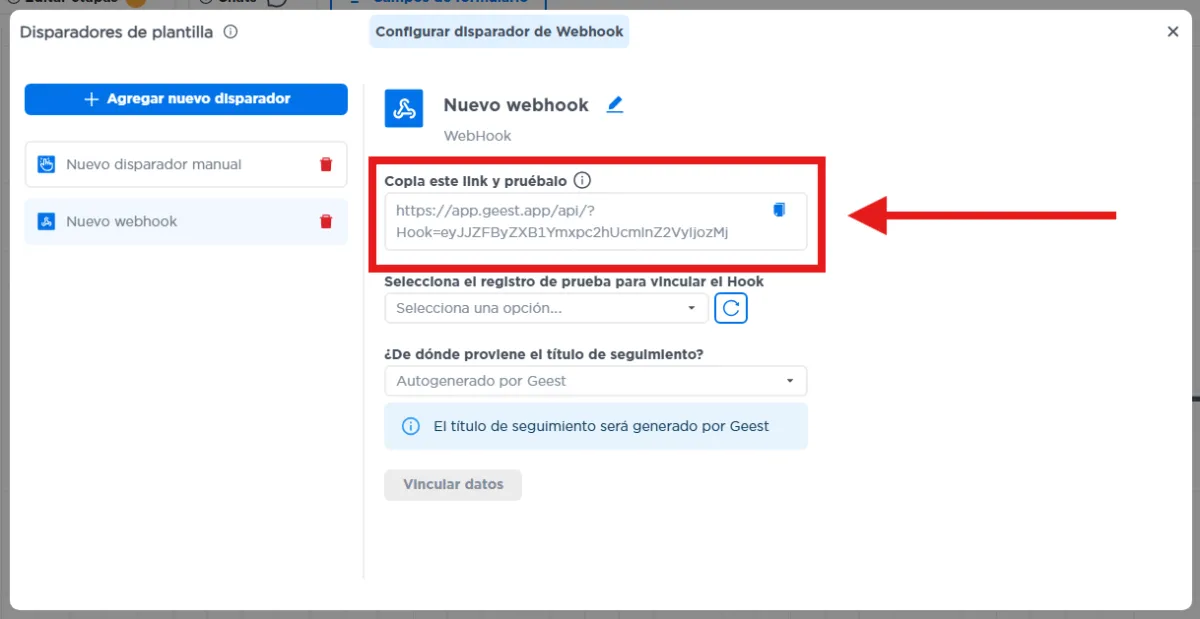
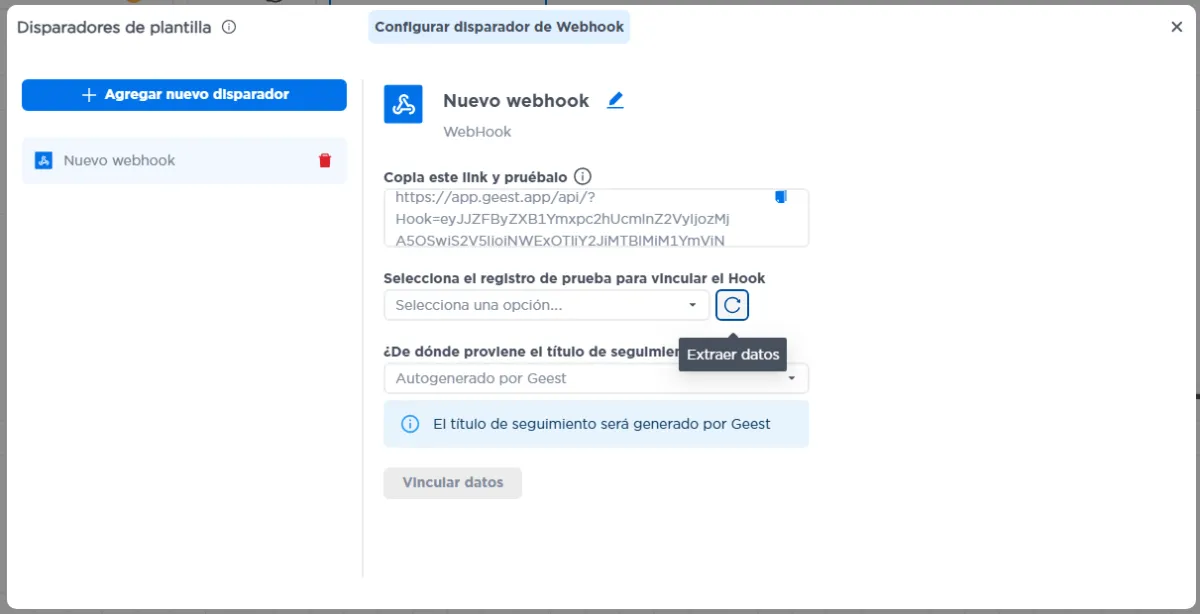
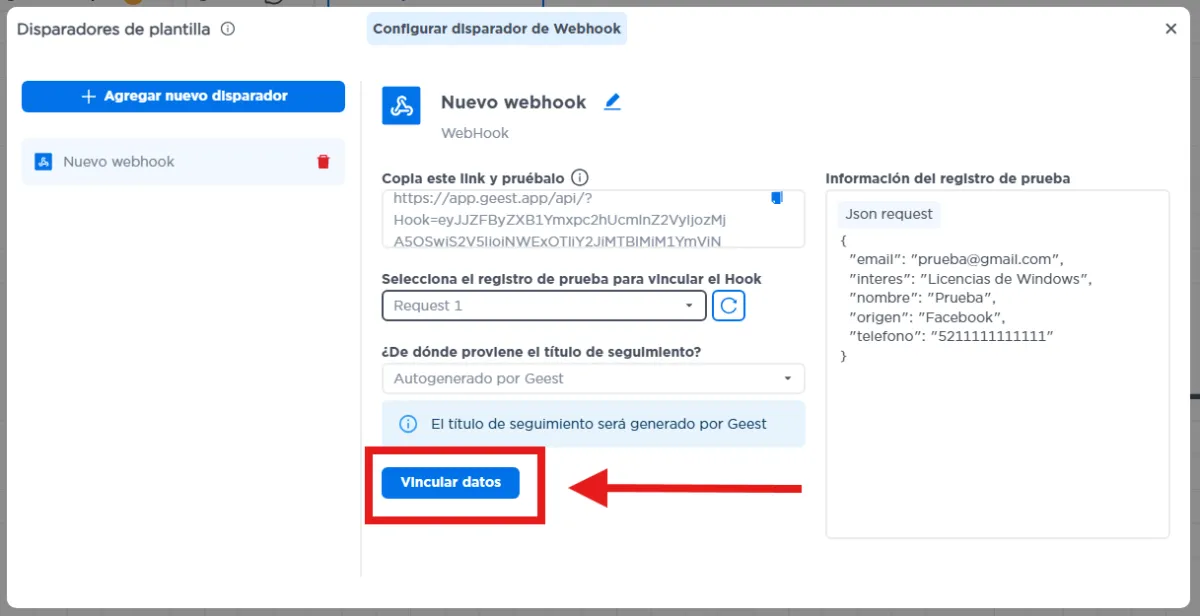
Cuando estés dentro del configurador del disparador de Webhook copia el link que tiene esta leyenda: Copia este link y pruébalo.
Configura el envio de información a Geest
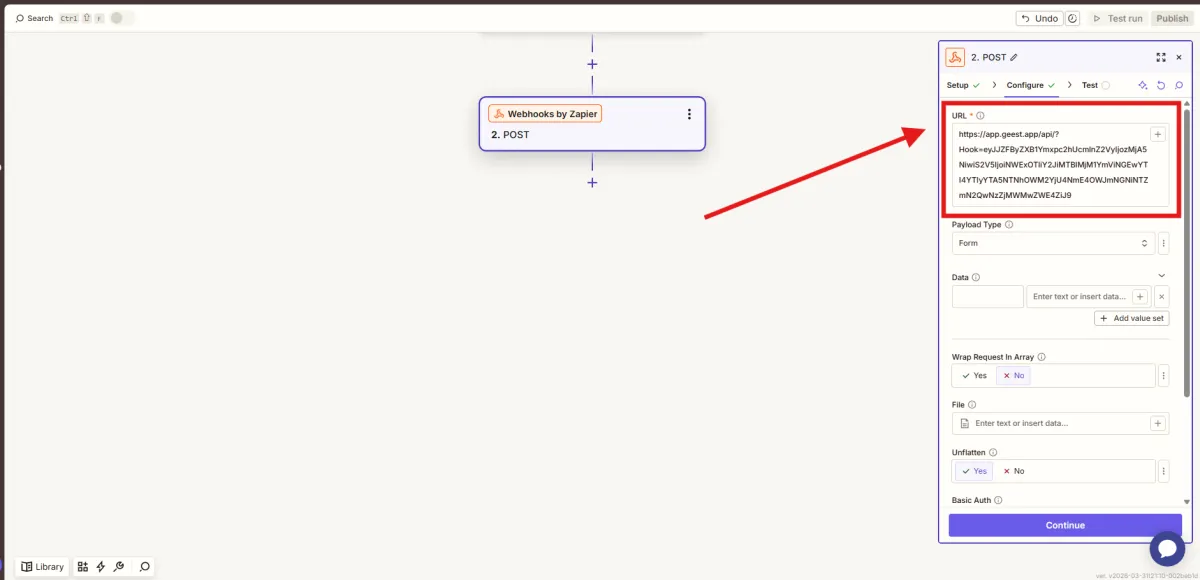
Ve al software de donde enviaras los datos a Geest y pega el link en una petición POST.
Envias una petición a Geest
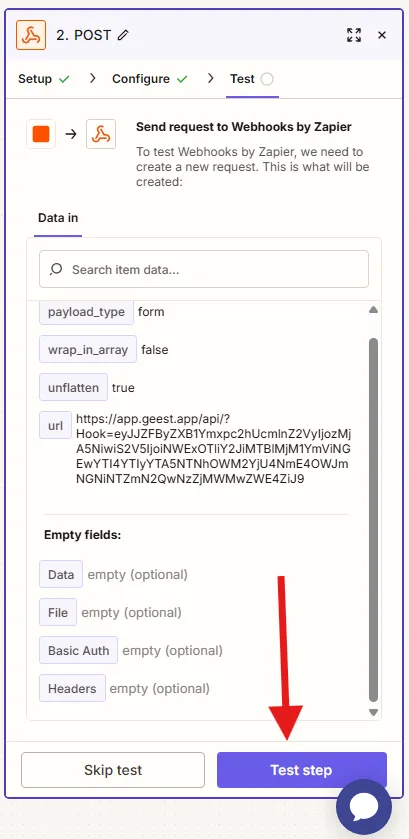
Desde el otro sistema que estás usando envia una petición POST con la información que deseas al link que copiaste en Geest.
Selecciona el registro en Geest
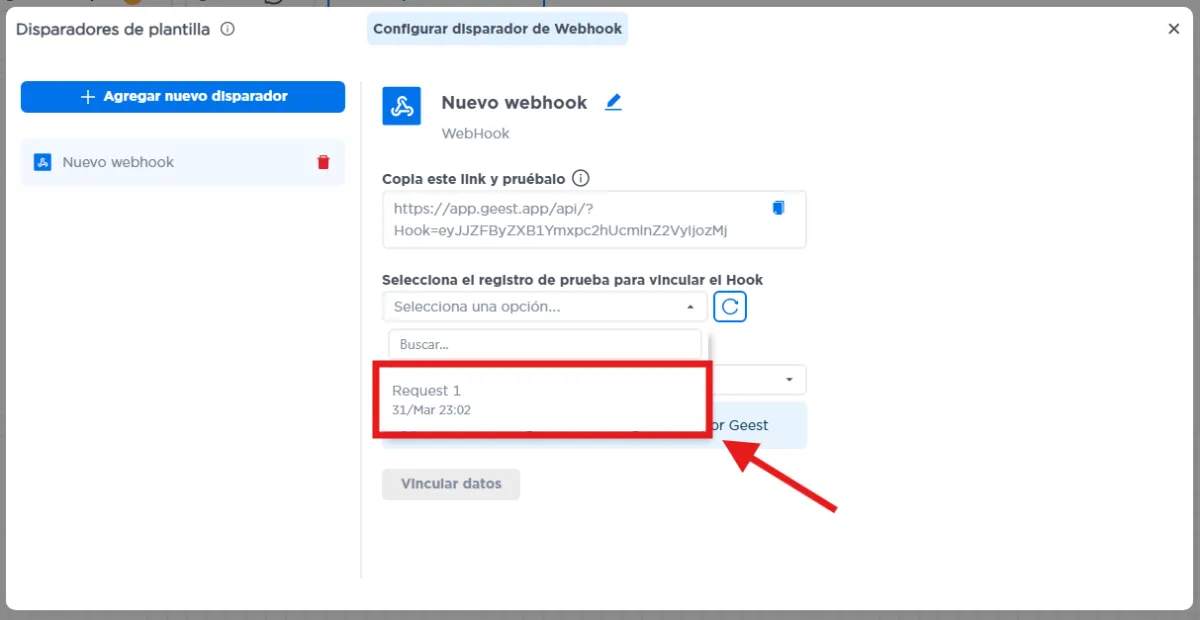
Da click en el botón de Extraer datos, luego abre la lista de opciones y selecciona el registro de prueba que recibiste en Geest después de enviar una petición.
Selecciona como se formará tu titulo de seguimiento
Configura el título de seguimiento de este disparador seleccionando cualquiera de las dos opciones disponibles.
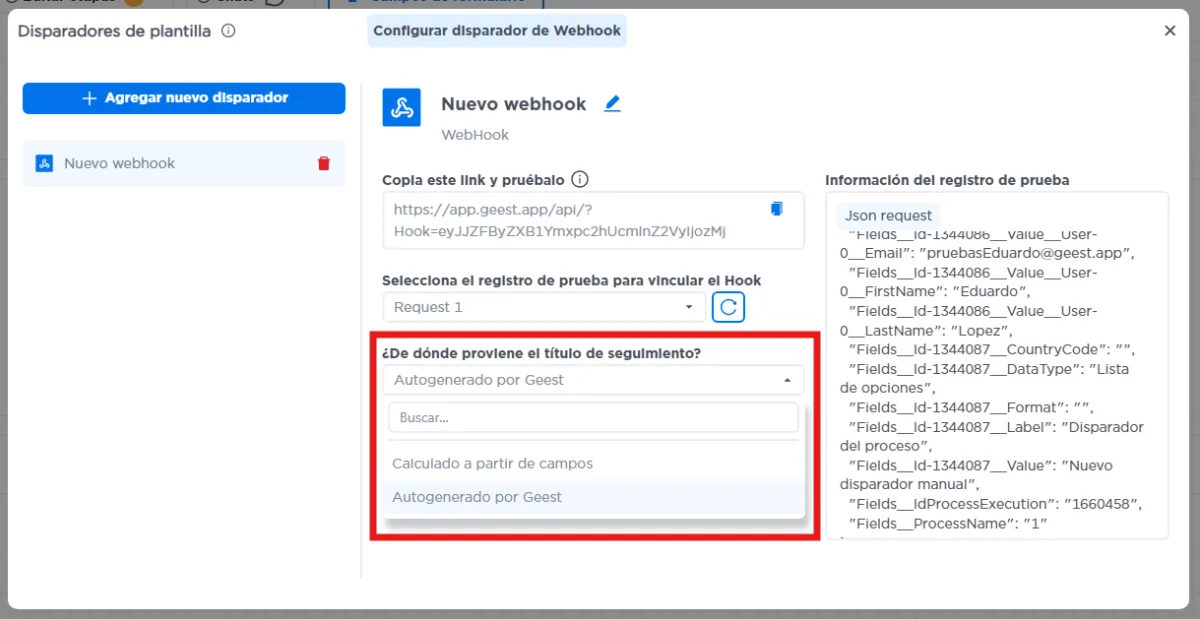
Vincula los datos recibidos
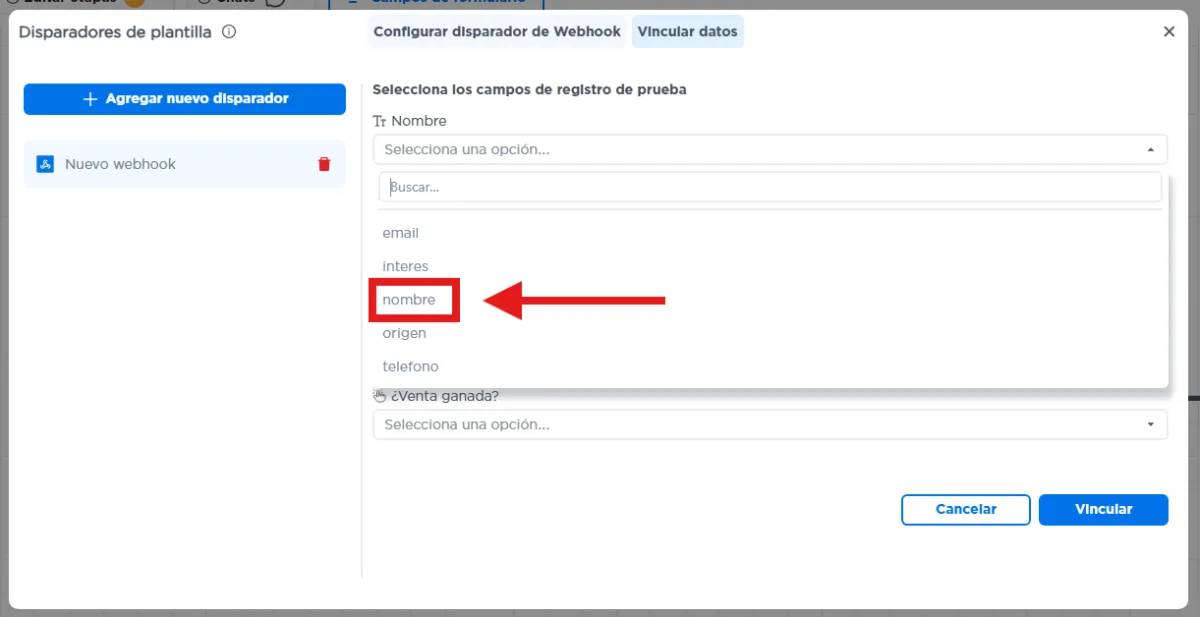
Después de realizar todos los pasos anteriores presiona el botón de Vincular datos, una vez dentro de este menú asigna los valores que recibiste en campos existentes en tu proceso de Geest.
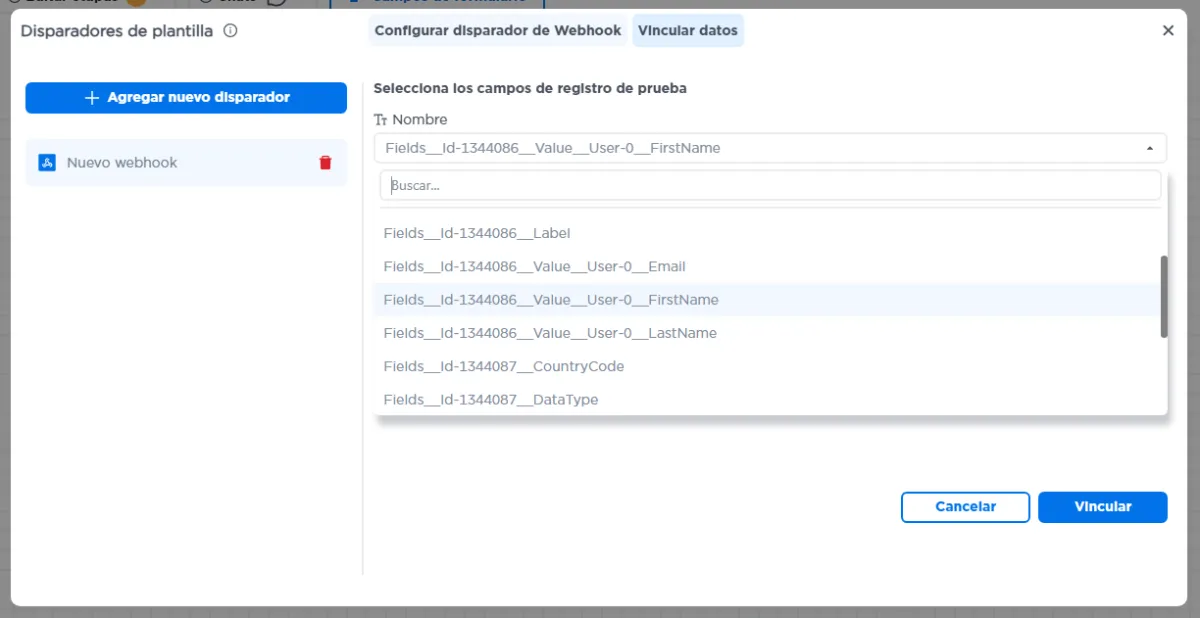
Guarda tu configuración
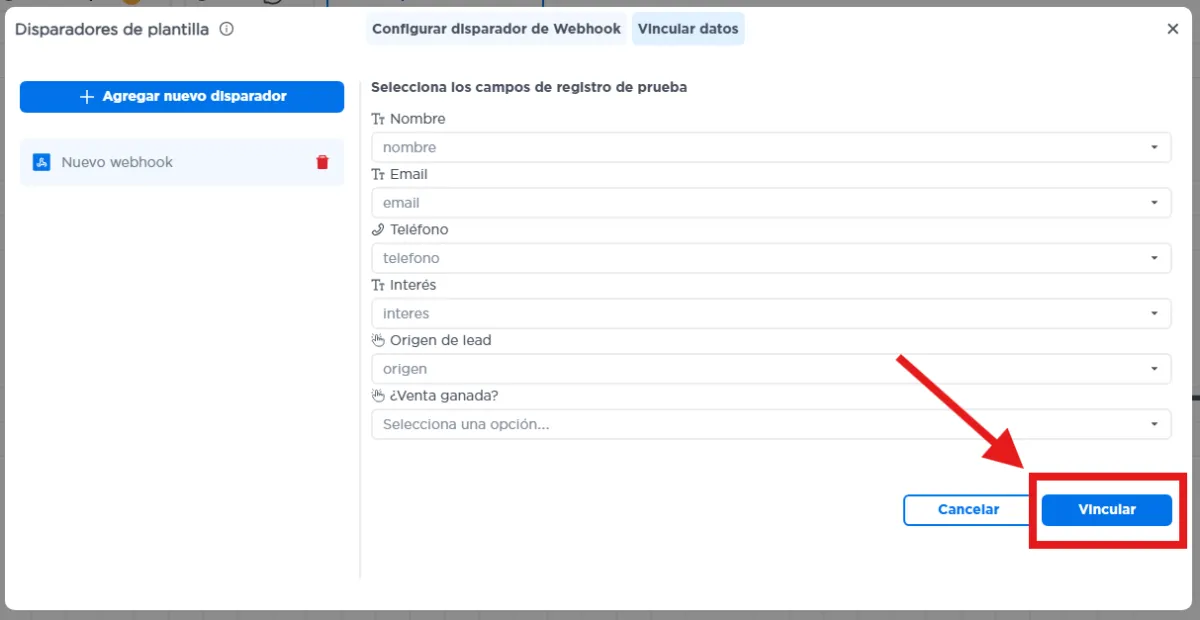
Una vez hayas vinculado todos los valores que necesitas en tu proceso, presiona el botón de Vincular para guardar la configuración de campos de destino y después publica los cambios en tu proceso.
Cuando culmines estos pasos tu proceso podrá iniciarse de manera automática con cada envío de información recibido en la URL que configuraste como destino.
Webhook de salida:
Seleccionar una app de destino
Elige el destino (Puede ser: Zapier, n8n, LateNode, etc) donde se trabajará la recepción y procesamiento del webhook.Crea una petición POST
Dentro de la plataforma seleccionada, configura la recepción de información en un Webhook de inicio (recibir datos).Obtener la URL del webhook
Una vez configurado el Webhook, copia la URL única generada por la plataforma de destino.Configurar el webhook en Geest
Accede a tu proceso en Geest y añade un nodo de automatización configurado como Webhook.
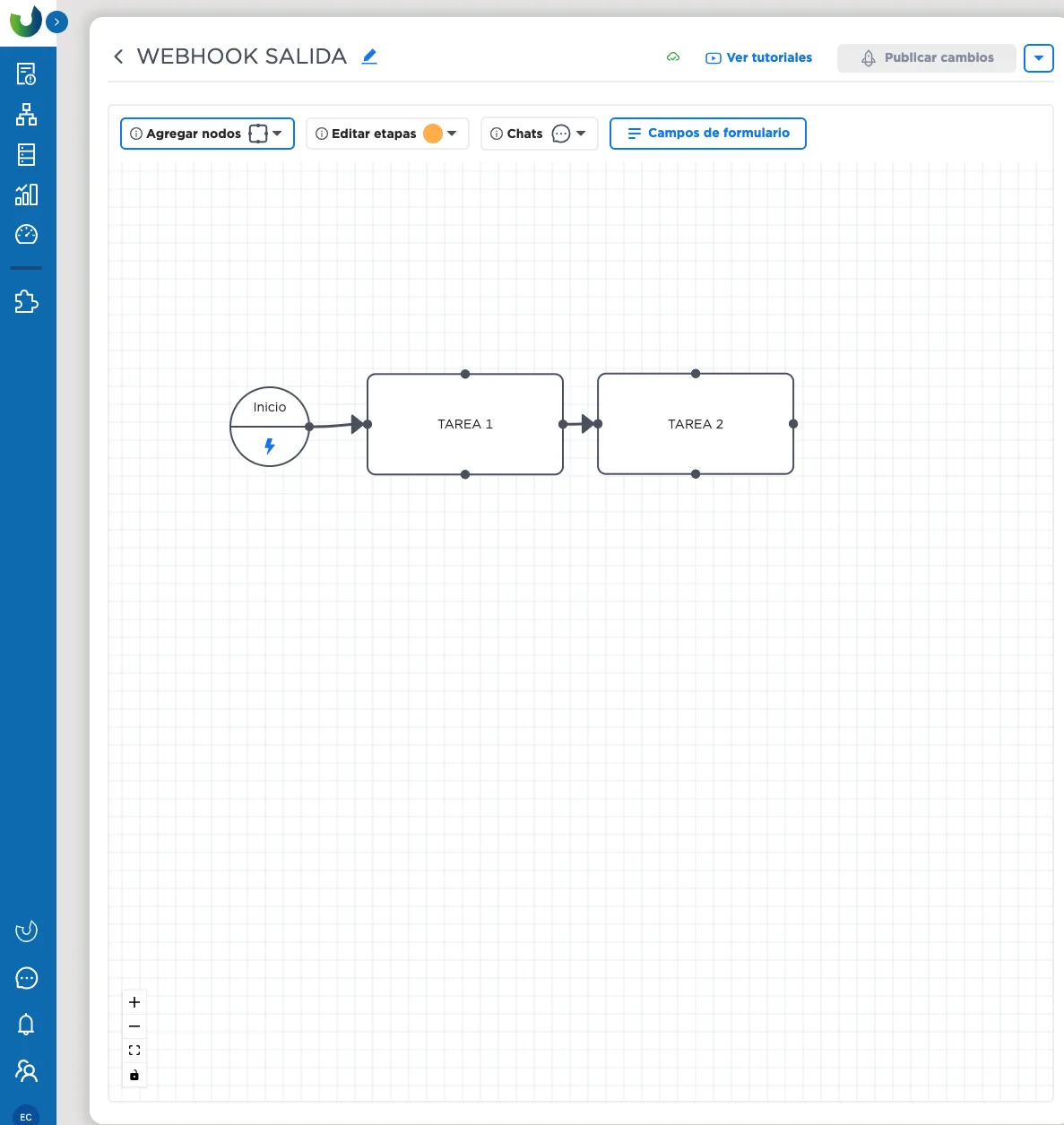
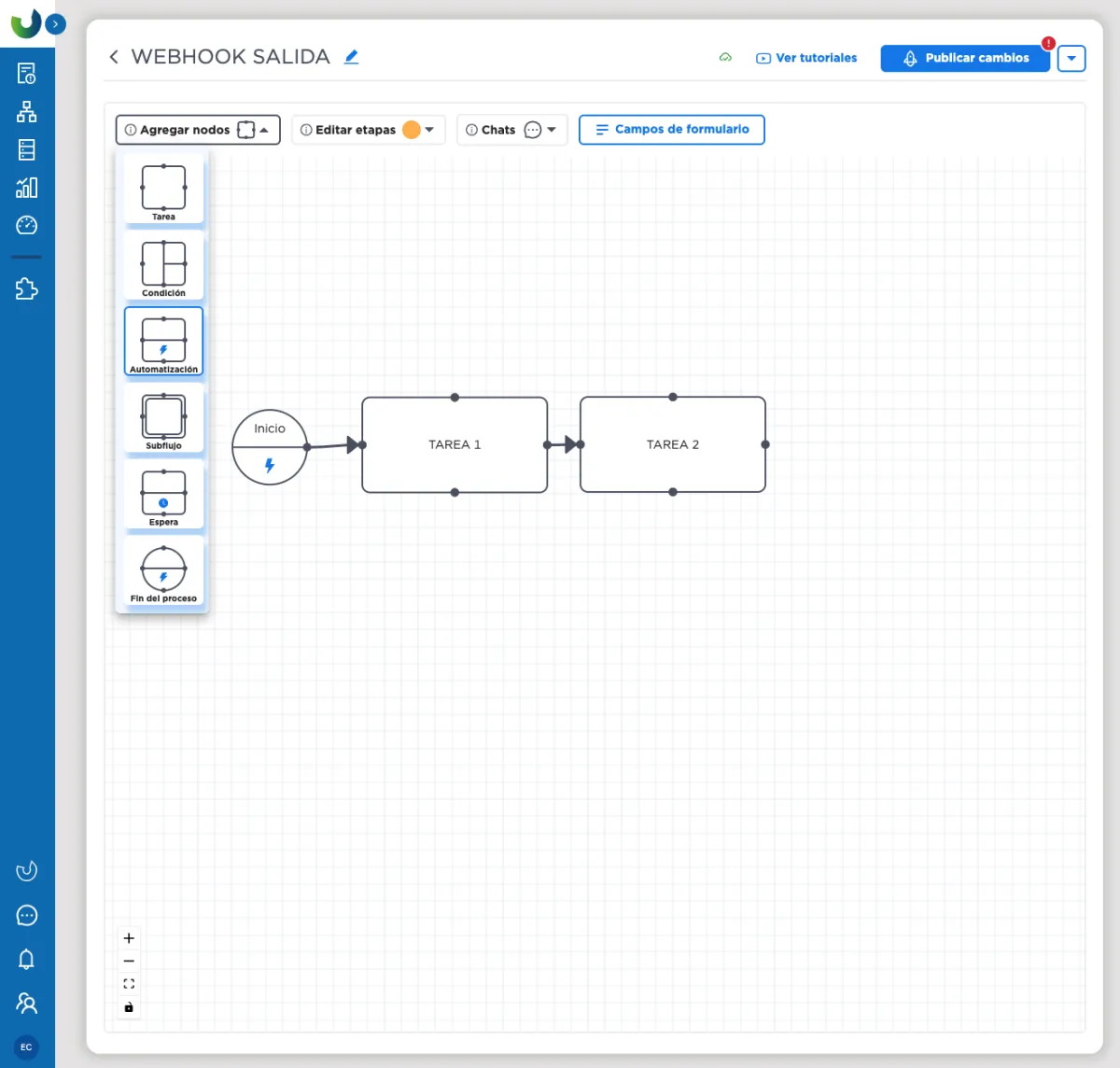
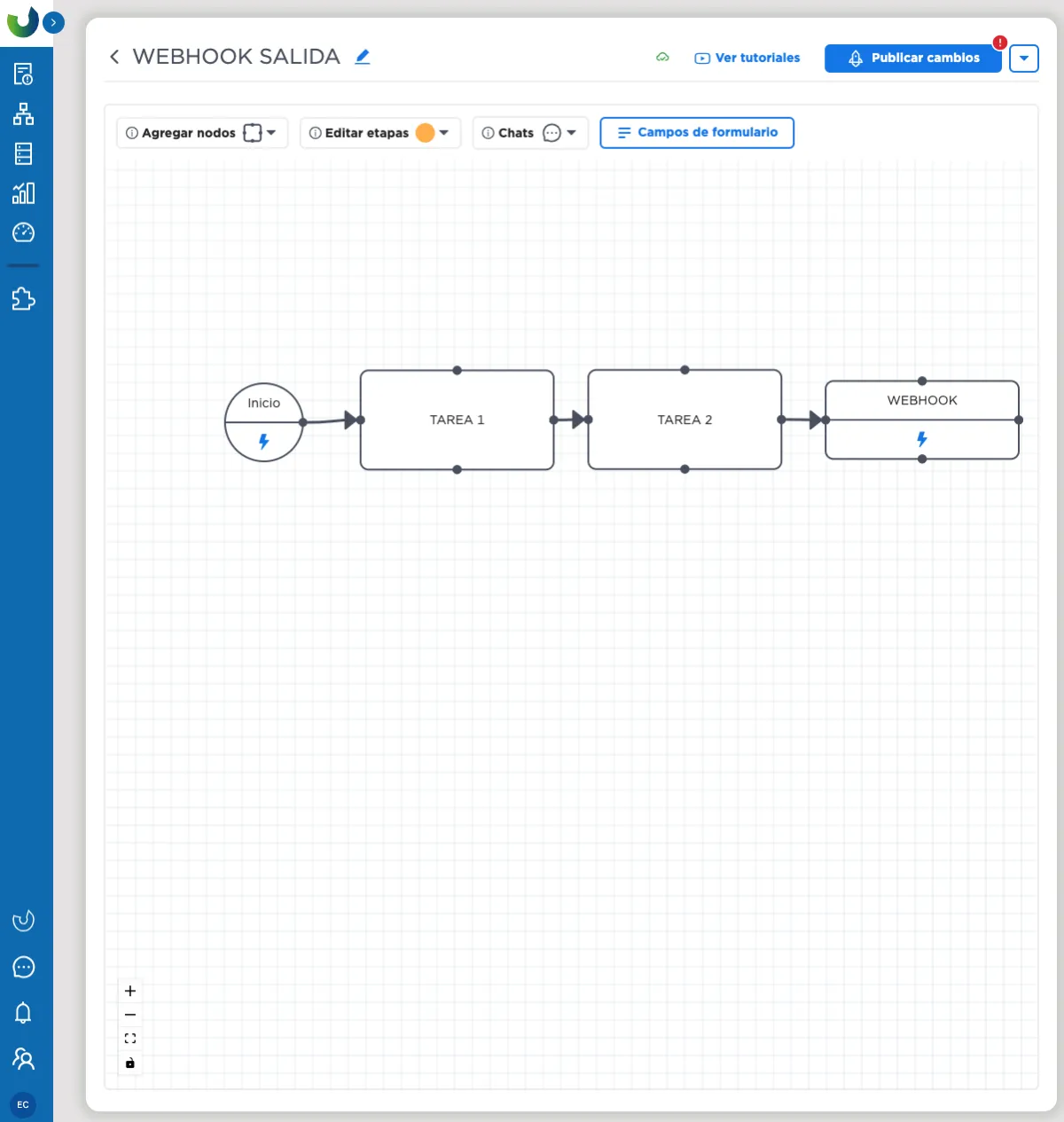
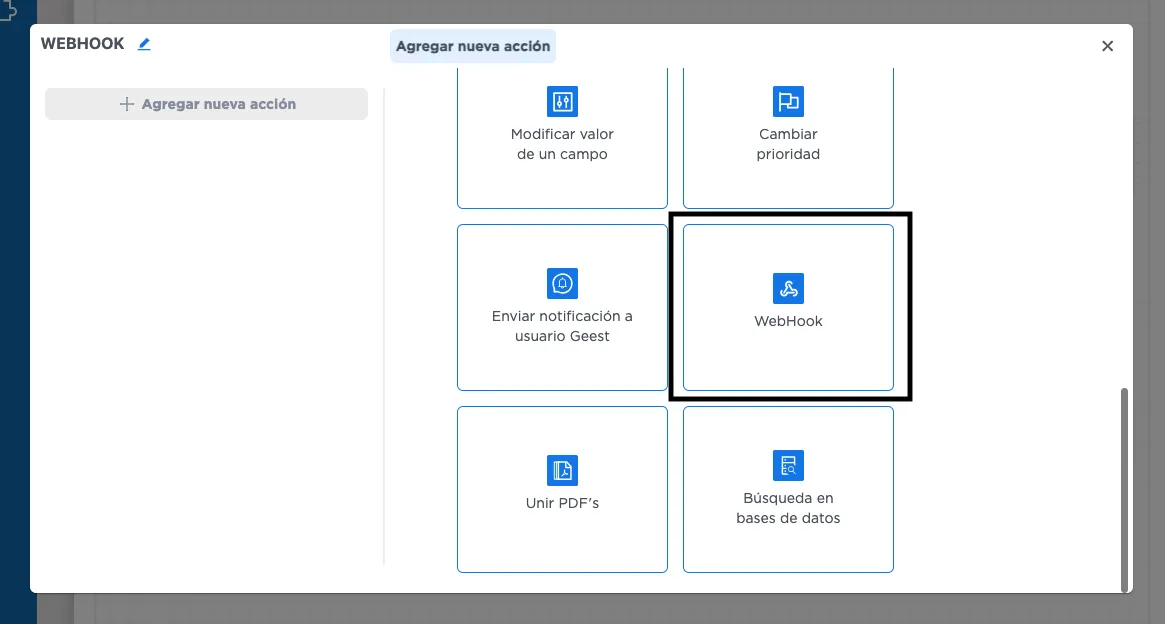
Vincular la URL
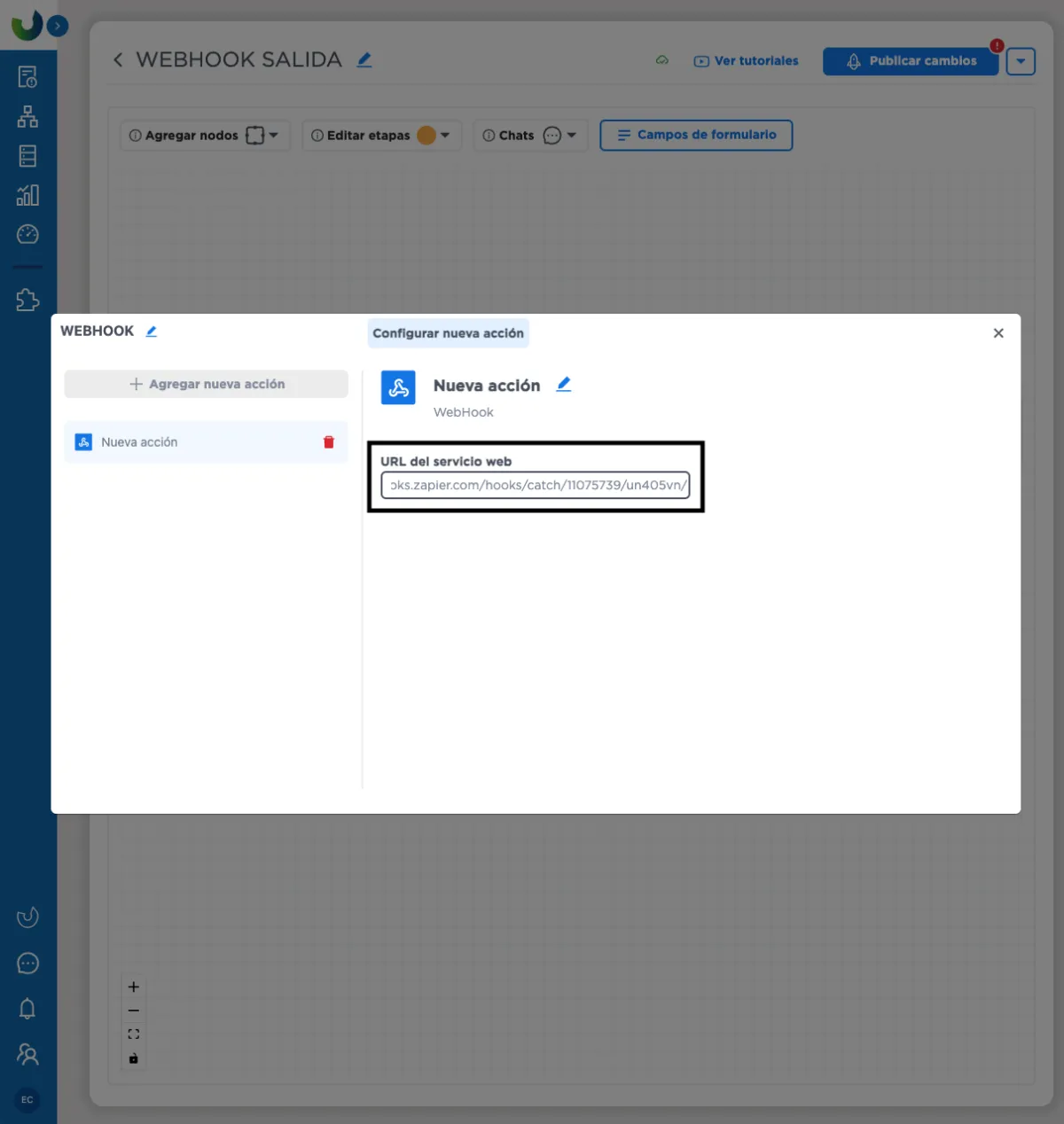
Pega la URL que nos dio la herramienta de automatización en “URL del servicio web” dentro de la acción de automatización de Geest y publica los cambios.
Realizar pruebas
Ejecuta el proceso en Geest hasta llegar al nodo de automatización que contiene el webhook.
Verificar la recepción de datos
Revisa en la plataforma de destino que la información enviada desde Geest se haya recibido correctamente.
Casos prácticos
Webhook de inicio - Enviar registros a Geest (Ejemplo con Zapier)
Objetivo
Disparar un proceso en Geest cada que registremos un nuevo lead en nuestra hoja de Google Sheets.
Caso
Una empresa recibe leads a través de varias redes sociales (Facebook, Instagram, WhatsApp) y cada lead nuevo se vacía en una hoja de Google Sheets para tener una relación de cuantos leads se reciben de cada red social, pero esto hace que además tengan que registrar el lead dos veces (Una en Sheets y otra en Geest).
Lo que quieren es que el registro de Geest se haga en automático.
Implementación paso a paso
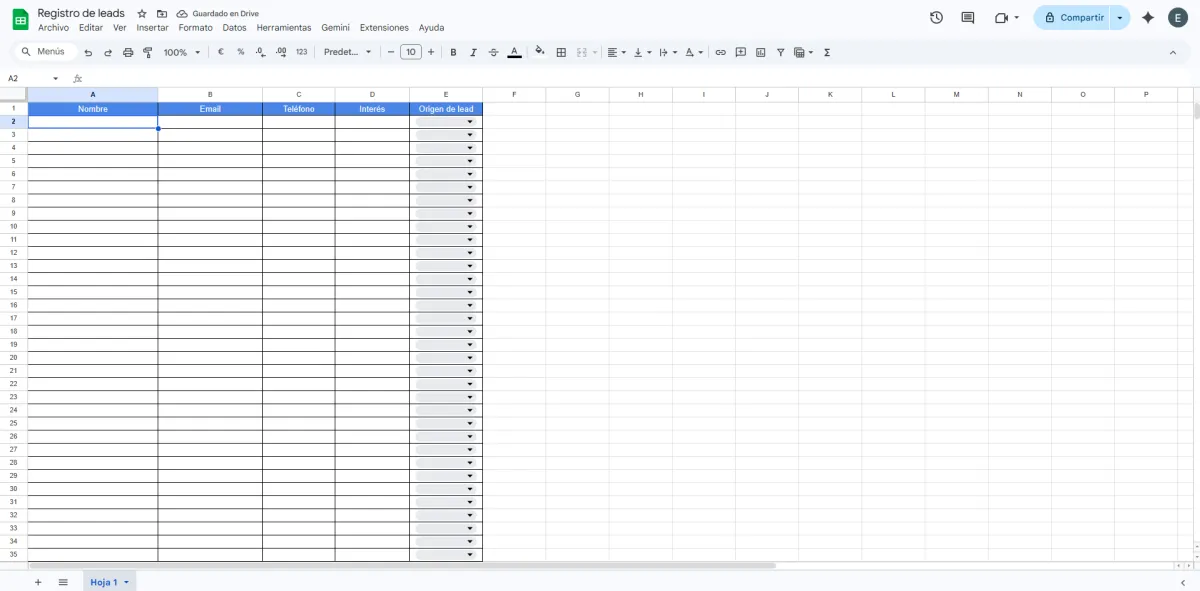
Preparar tu archivo de Google Sheets
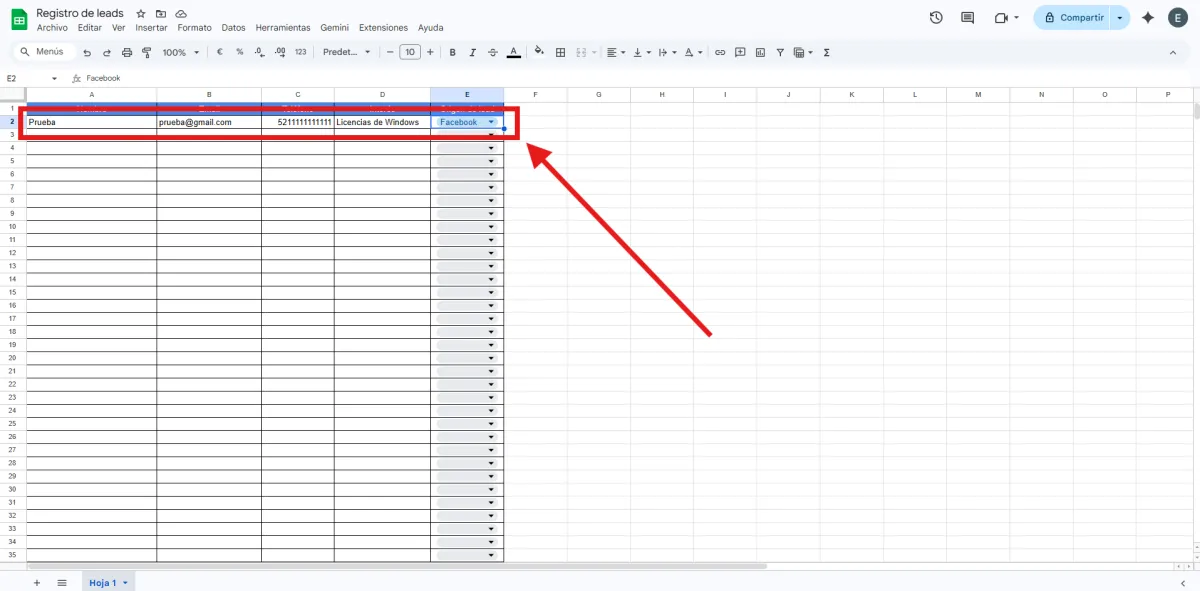
Crea una hoja con columnas como:
Nombre
Email
Teléfono
Interés
Origen de lead
Configurar tu flujo en Zapier
Crear un nuevo Zap.
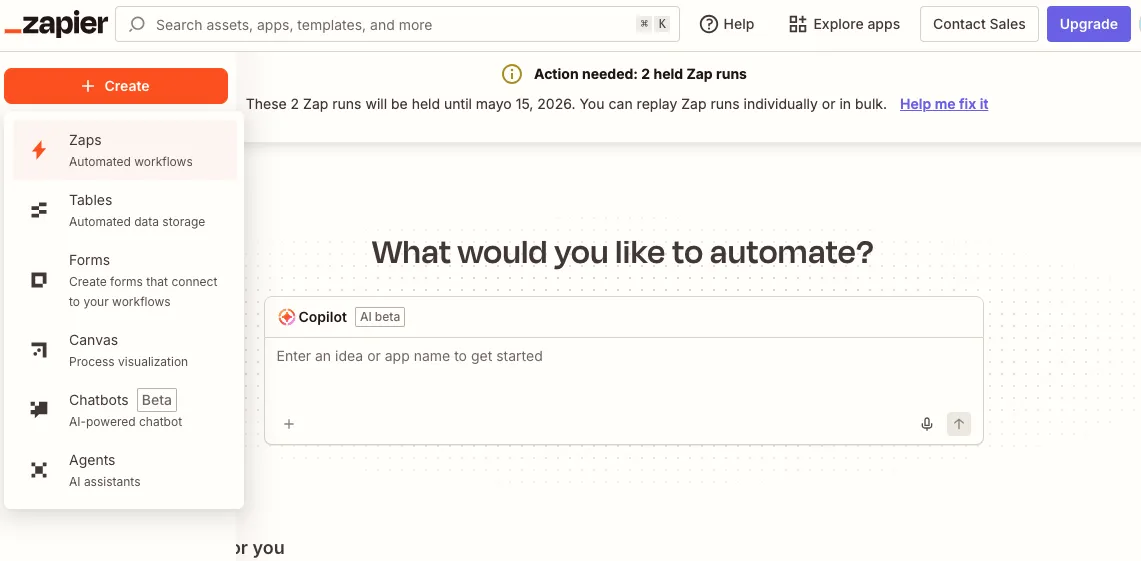
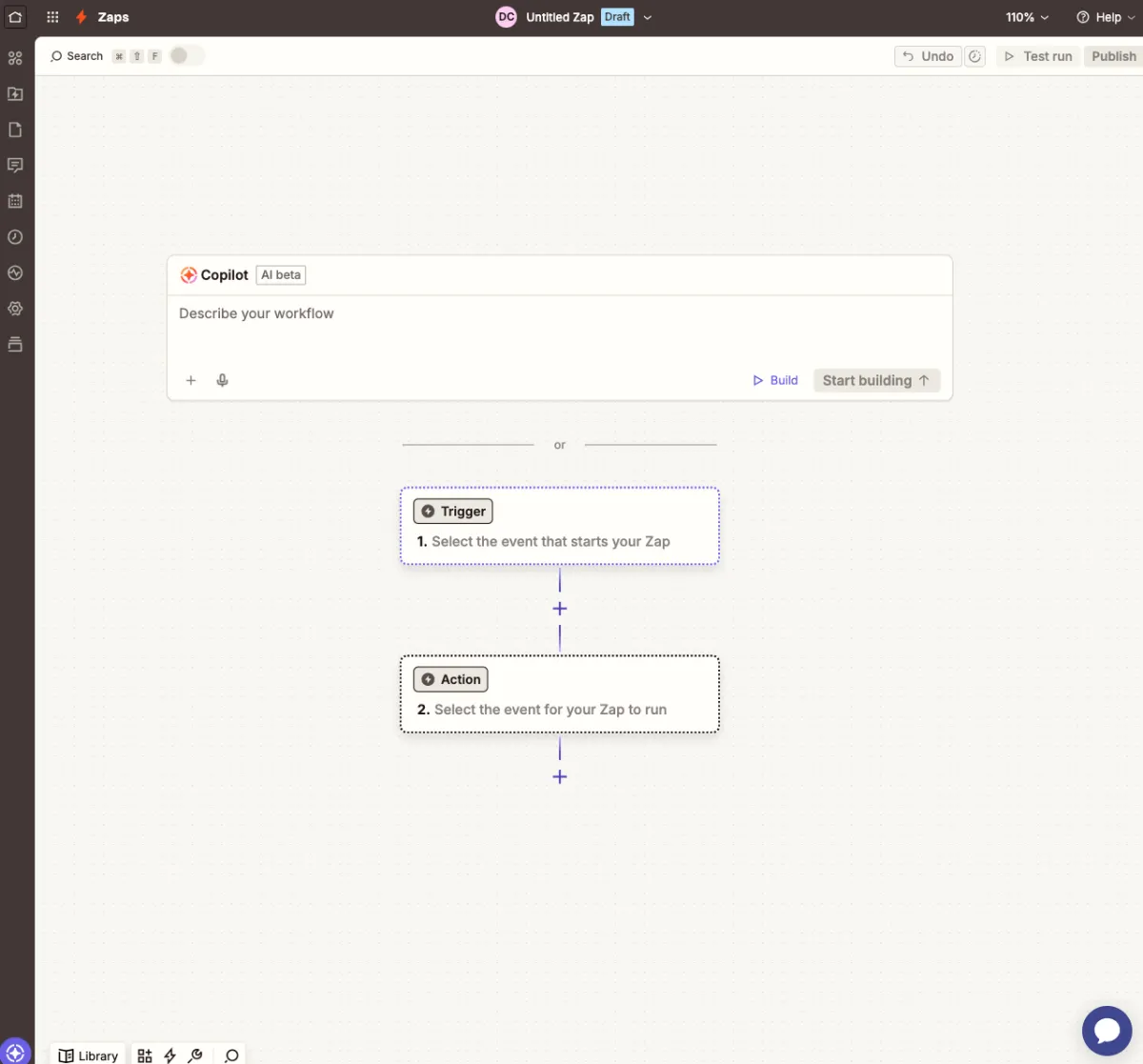
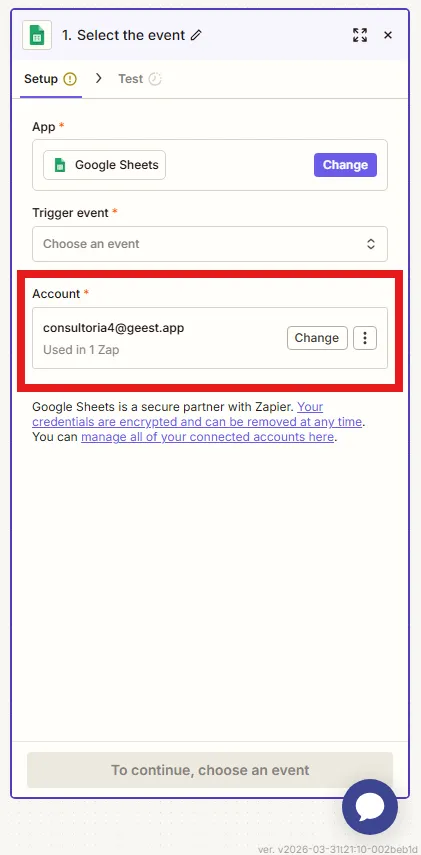
Selecciona como disparador Google Sheets.
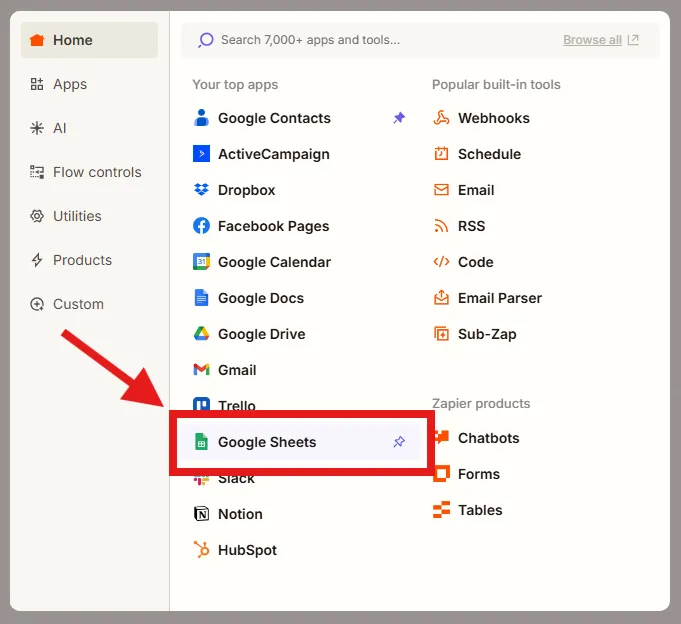
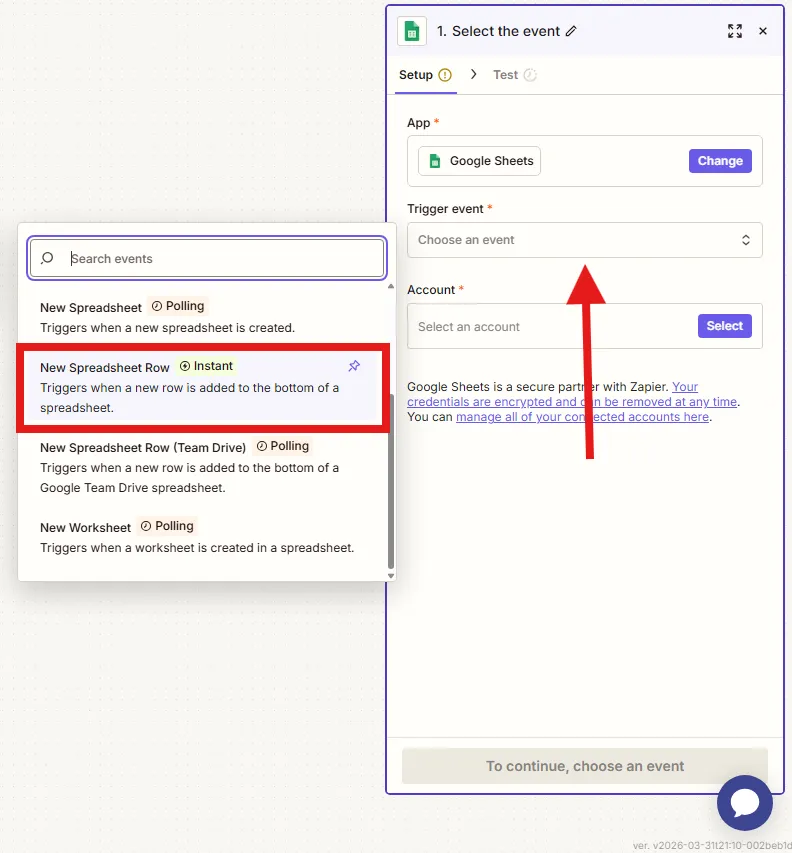
Selecciona el evento y una cuenta, una vez seleccionados dale a Continuar.
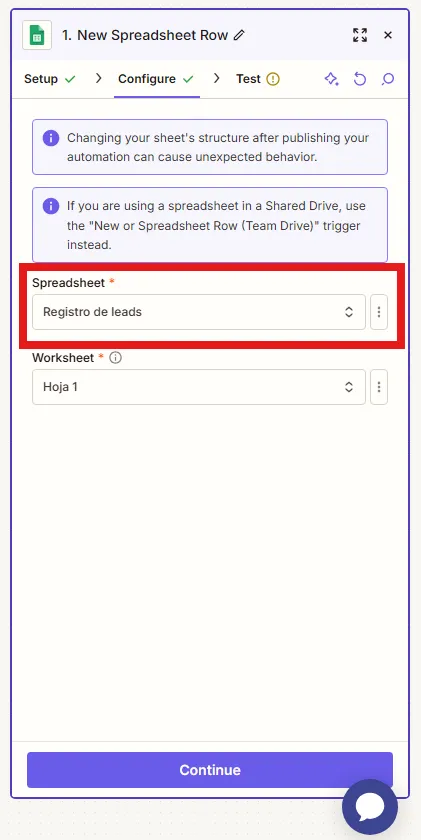
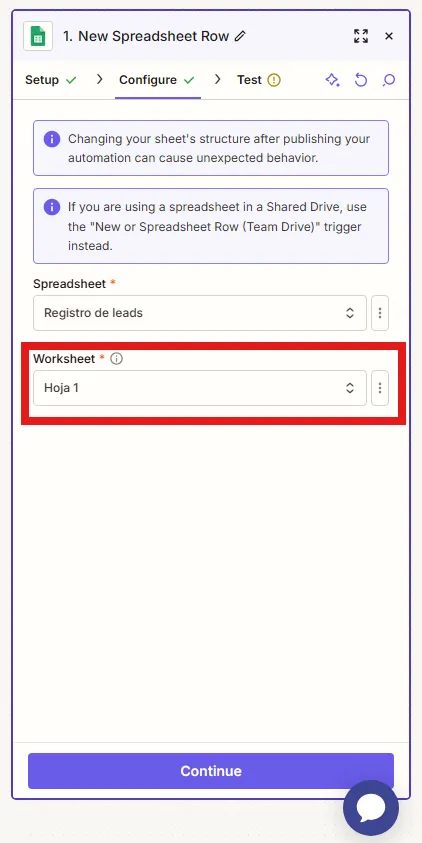
Selecciona el documento y la hoja donde tenemos la tabla, después dale a Continuar.
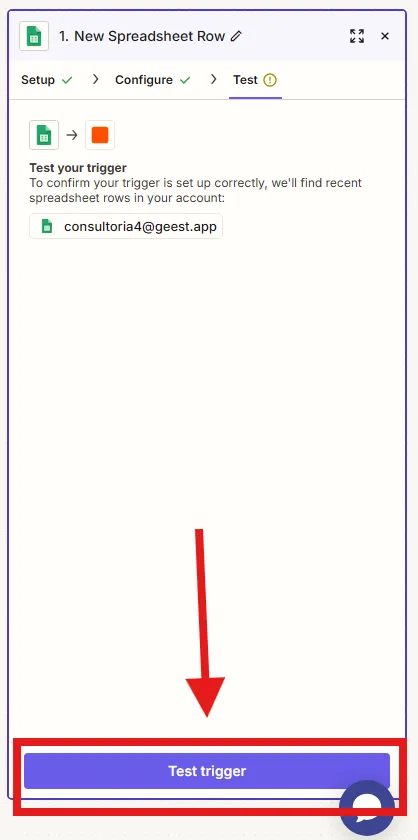
Llena una fila en la tabla de Google Sheets y presiona el botón Test trigger en Zapier para que registre el evento.
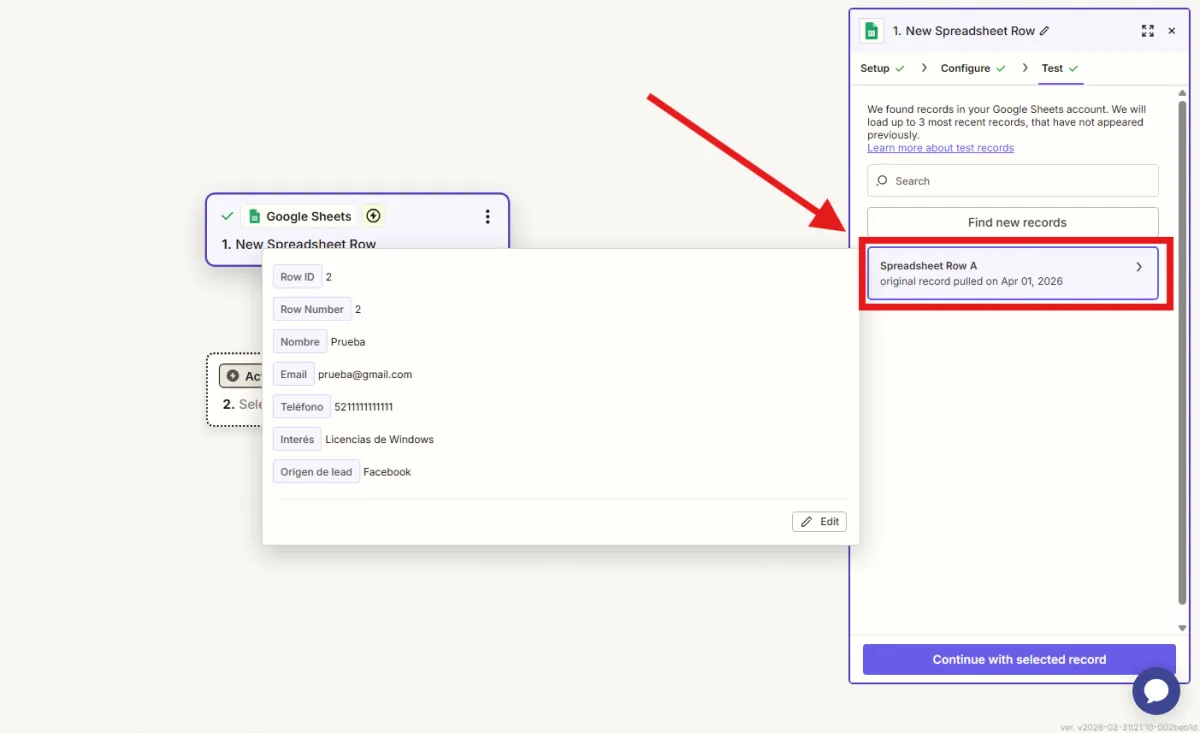
Selecciona el registro que creamos y después da click en Continue with selected record para configurar el siguiente nodo.
Preparar tu disparador de Webhook en Geest
Entra a tu proceso en Geest.
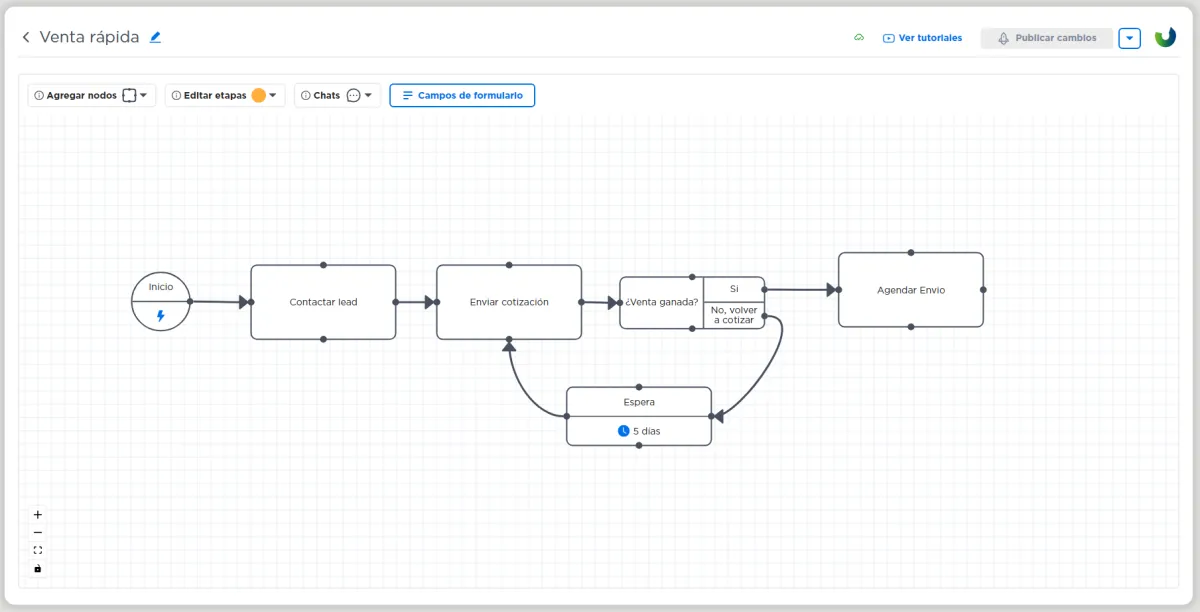
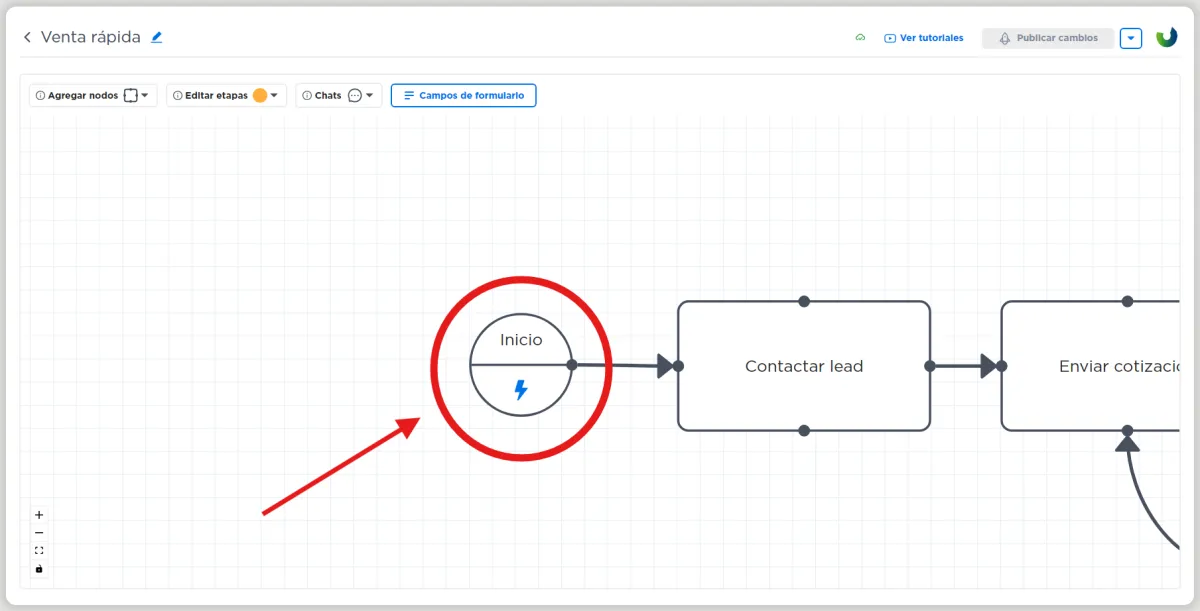
Da click en el nodo de inicio.
Selecciona: Agregar disparador > Webhook
Copia la URL que dice:
"Copia este link y pruébalo"
Esa URL la usarémos en Zapier.
Configura el énvio de la información a Geest
Selecciona el segundo nodo.
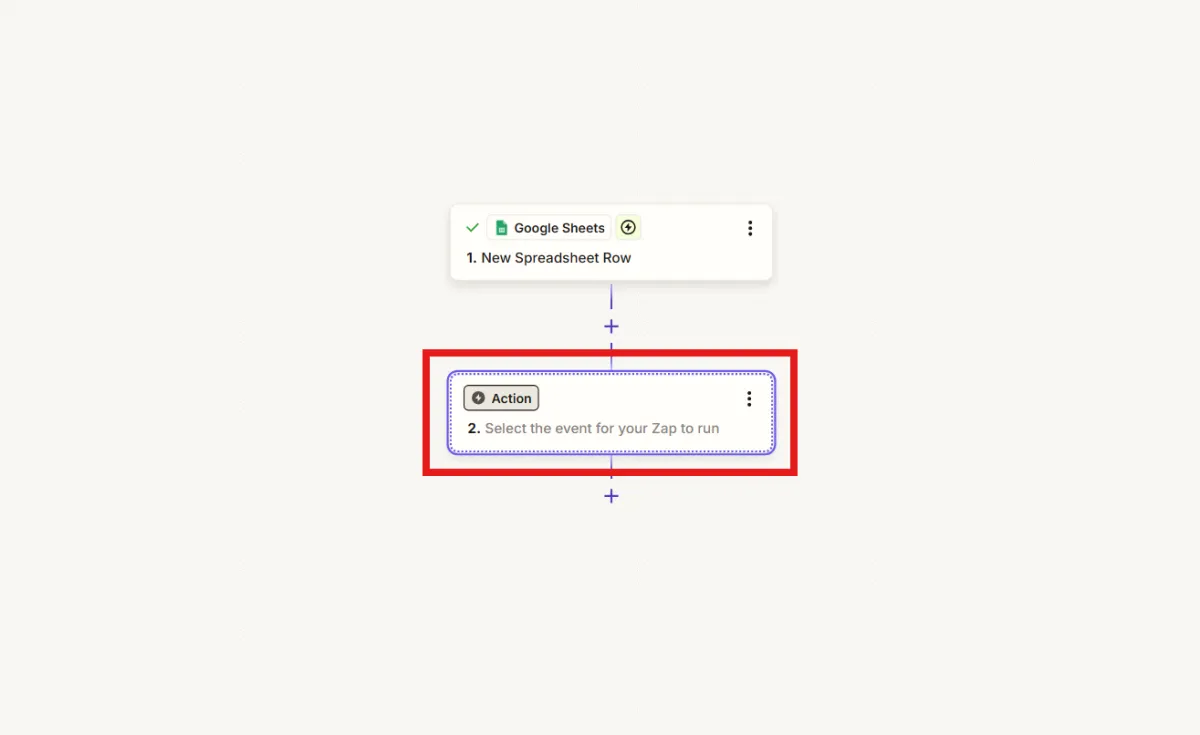
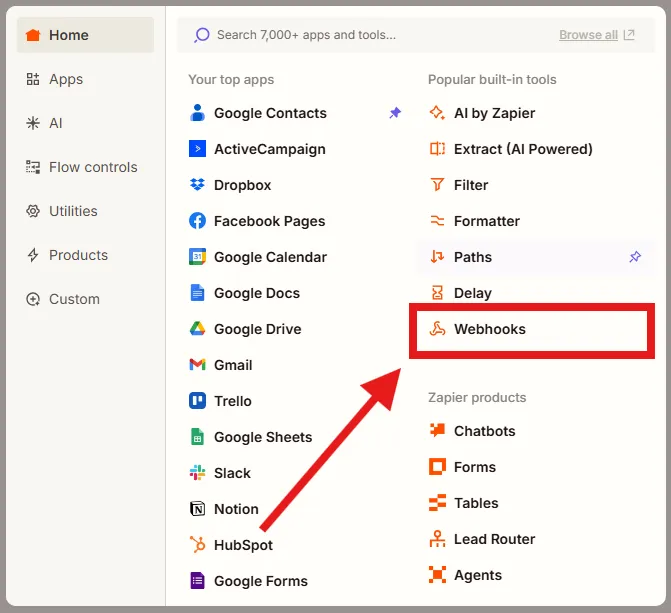
Elige la opción de Webhook.
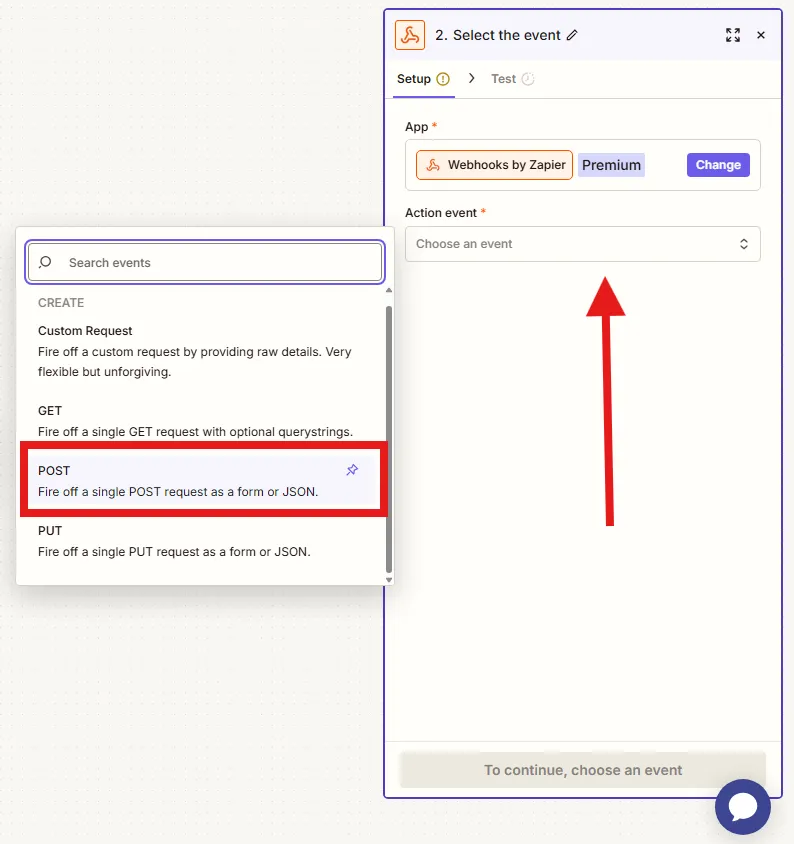
Selecciona el método POST y da click en el botón de Continuar.
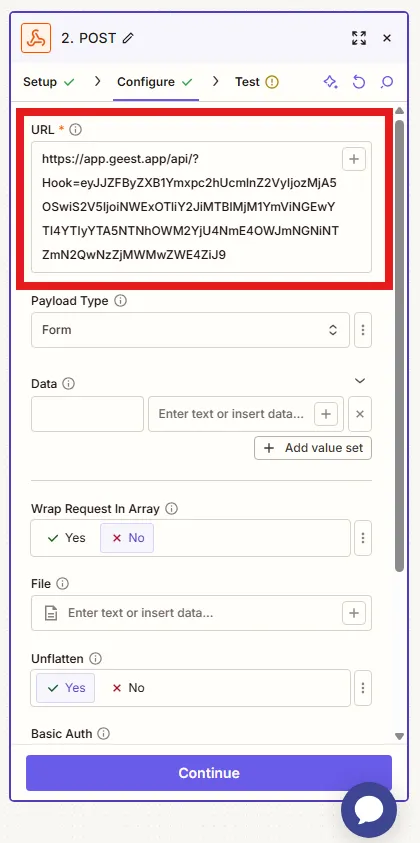
Configura la URL de destino y los valores que enviaremos.
Pega la URL que copiaste de Geest en el campo de URL que tenemos en el configurador del Webhook en Zapier.
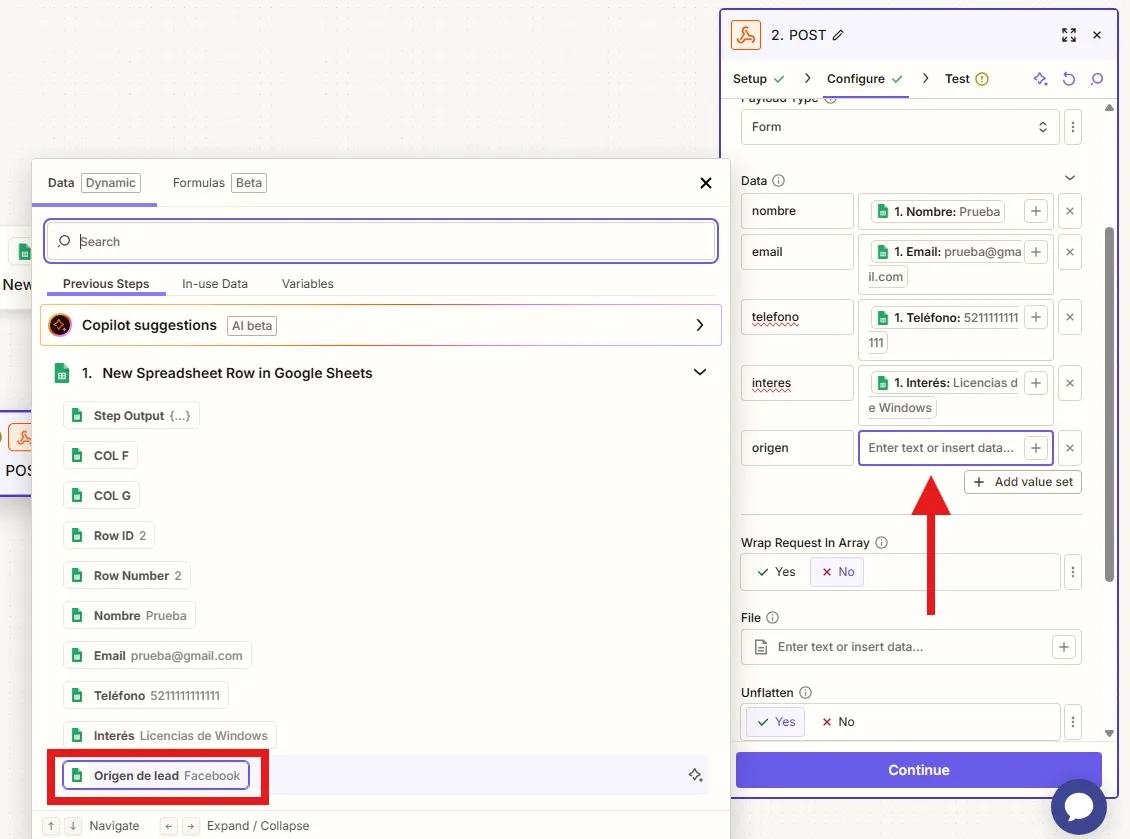
En la sección de Data configura los datos que enviaremos a Geest con nombre y valor (Los valores son los que obtuvimos de Google Sheets).
Cuando termines de configurar todos los valores dale al botón Continuar para enviar una petición a nuestro proceso de Geest.
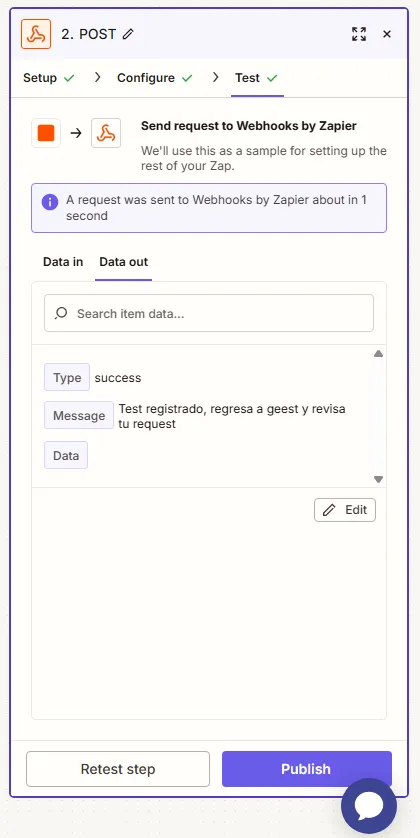
Publica tu Zap para que registre activamente las actualizaciones en tu hoja de Google Sheets.
Configura la recepción de la información en Geest
Da click en el botón de extraer datos y selecciona el registro que enviamos de Zapier.
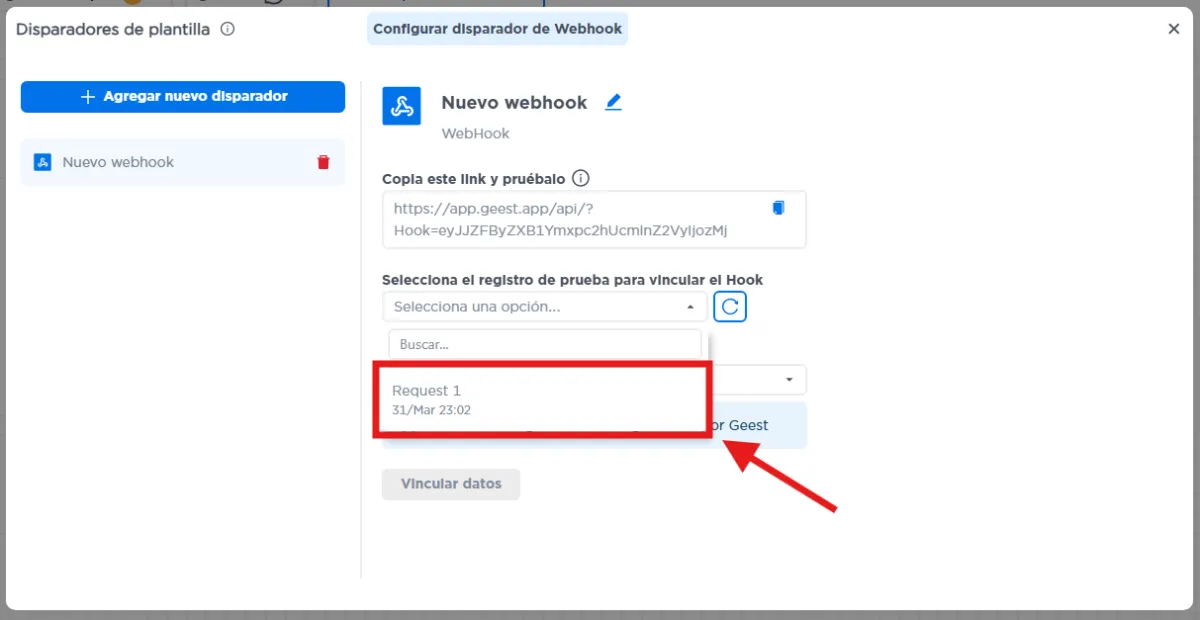
Asegúrate de que los datos recibidos son los correctos.
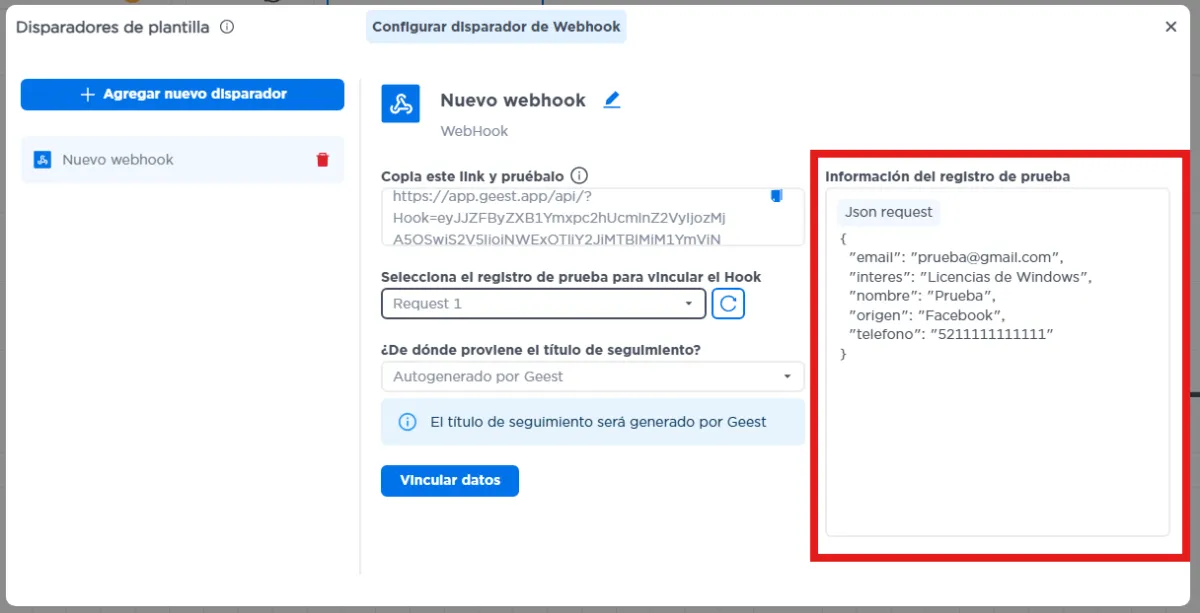
Asigna los valores recibidos a campos existentes en el proceso.
Da click en el botón Vincular datos.
Asigna todos los valores a su campo de destino.
Una vez asignados todos los valores que recibimos, da click en el botón de vincular.
Publica los cambios en tu proceso de Geest.
Webhook de salida - Guardar registros de clientes de Geest a Google Sheets (Ejemplo con Zapier)
Objetivo
Registrar automáticamente en una hoja de Google Sheets cada cliente que se registra en Geest, sin necesidad de capturar la información manualmente.
Caso
Una empresa recibe solicitudes de clientes a través de Geest (por ejemplo, formularios)
Y quieren evitar que alguien del equipo siga pasando los datos manualmente.
El objetivo es que esto se haga automáticamente.
Implementación paso a paso
Crear un flujo en Zapier
Crear un nuevo Zap.
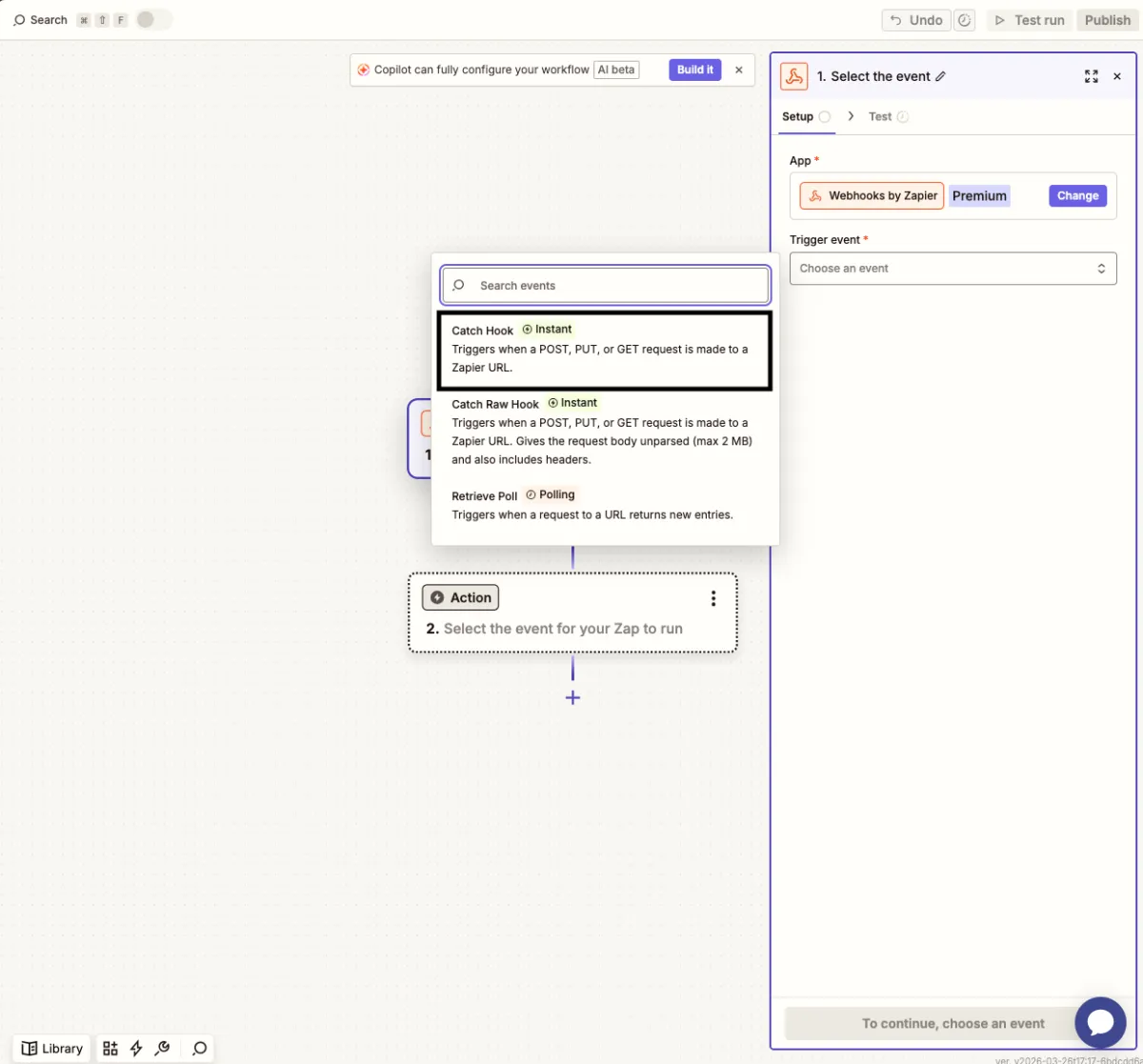
Seleccionar como disparador: Webhooks > Catch Hook (recibir hook).
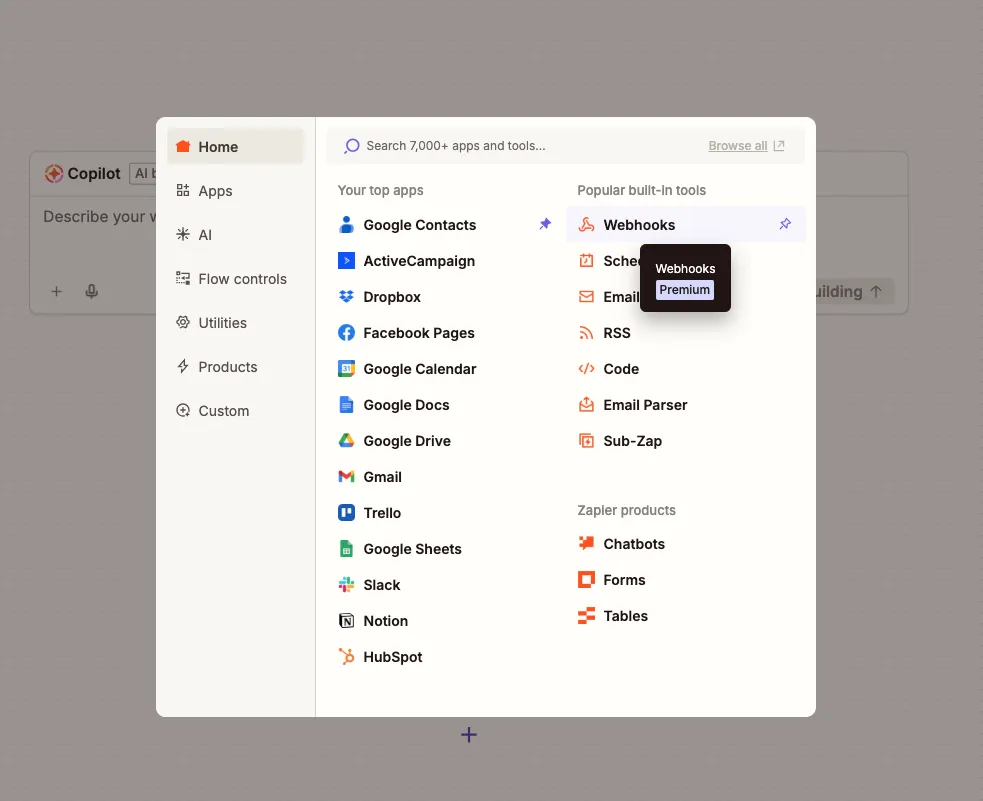
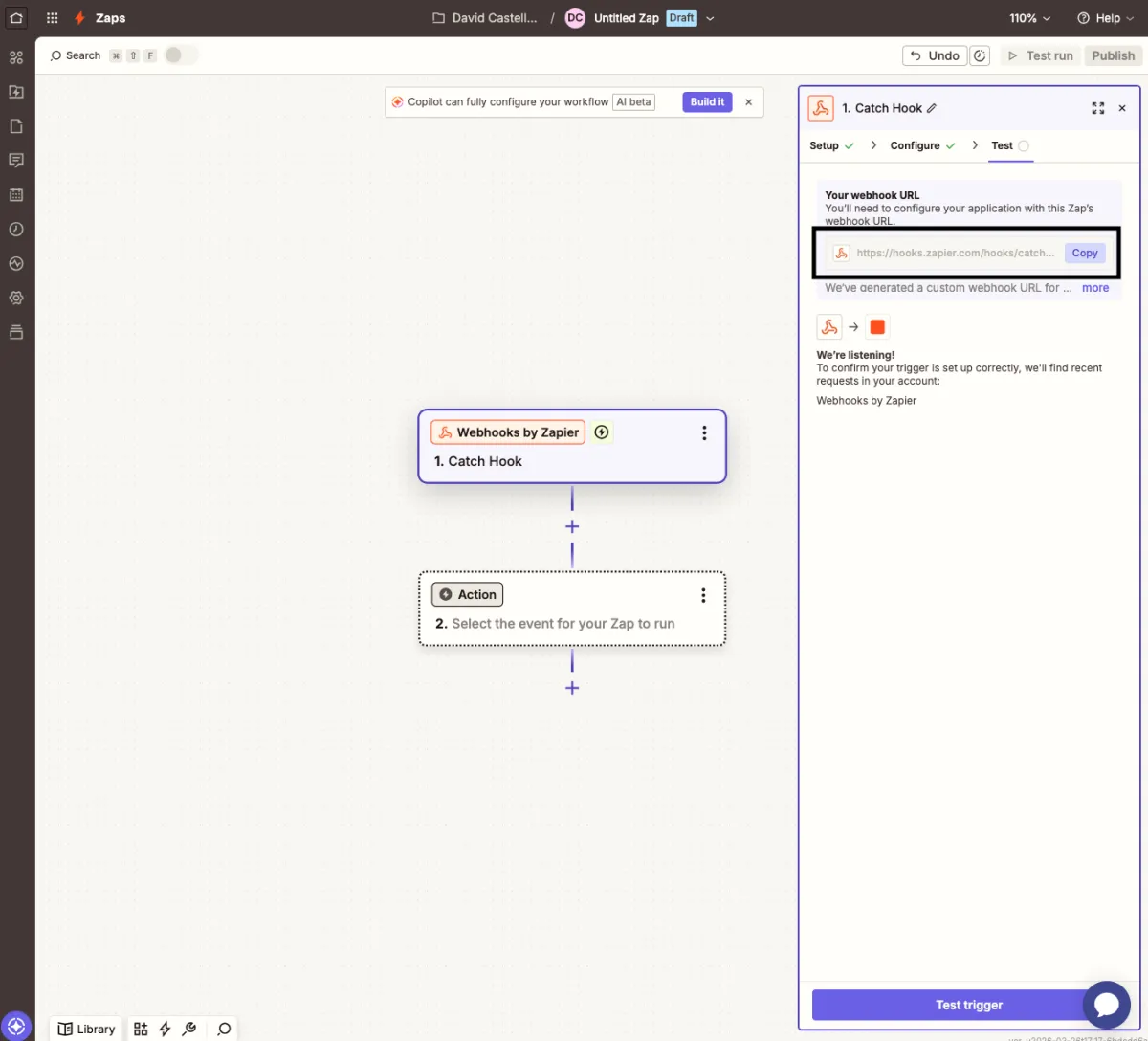
Zapier generará una URL, la copiamos.
Configurar el proceso en Geest
Vamos al flujo donde se capturan los datos que queremos enviar, en este caso, del cliente.
Añadimos un nodo de automatización con la automatización de Webhook al final del proceso (o al final donde se recaban los datos necesarios para enviarlos).
Pegamos la URL de Zapier en “URL del servicio web”.
Realizar una prueba desde Geest
Disparar el proceso y completar con datos reales de prueba
Ejemplo de este caso:
Cliente: Emmanuel
Empresa: Geest
Correo: [email protected]
Teléfono: 1234567891
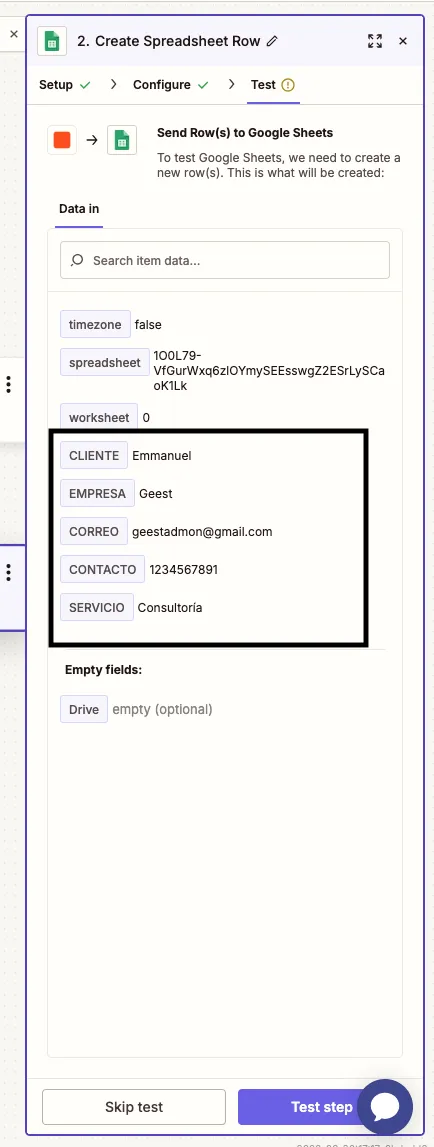
Servicio: Consultoría
Verificar datos en Zapier
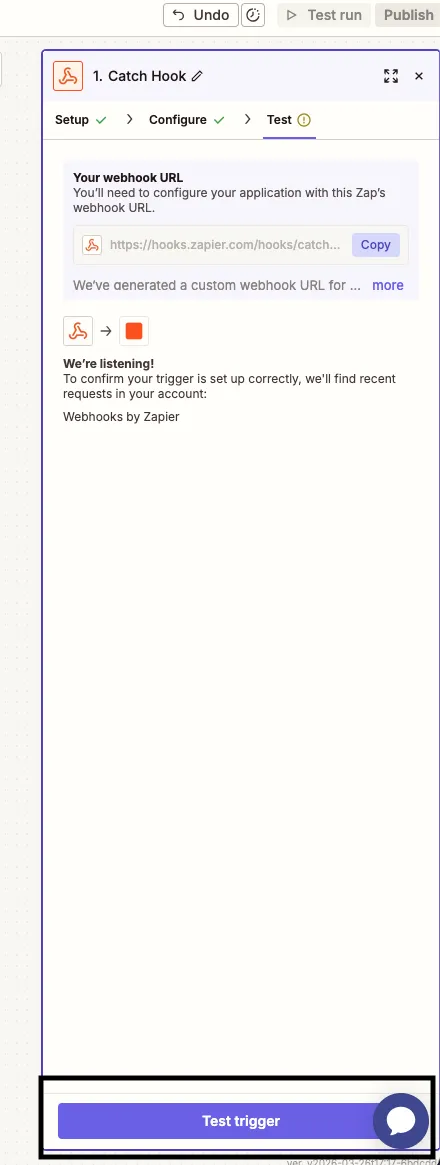
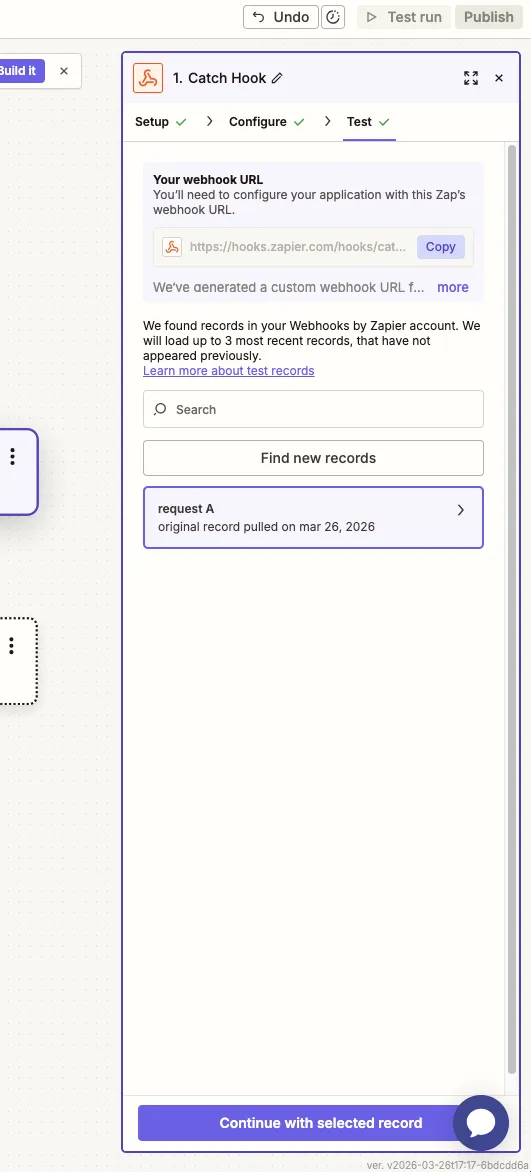
Una vez completado los datos y que se ejecutara la automatización,vamos a Zapier y confirmamos que el webhook recibió correctamente los datos, Mostrará los campos separados.
Configurar Google Sheets
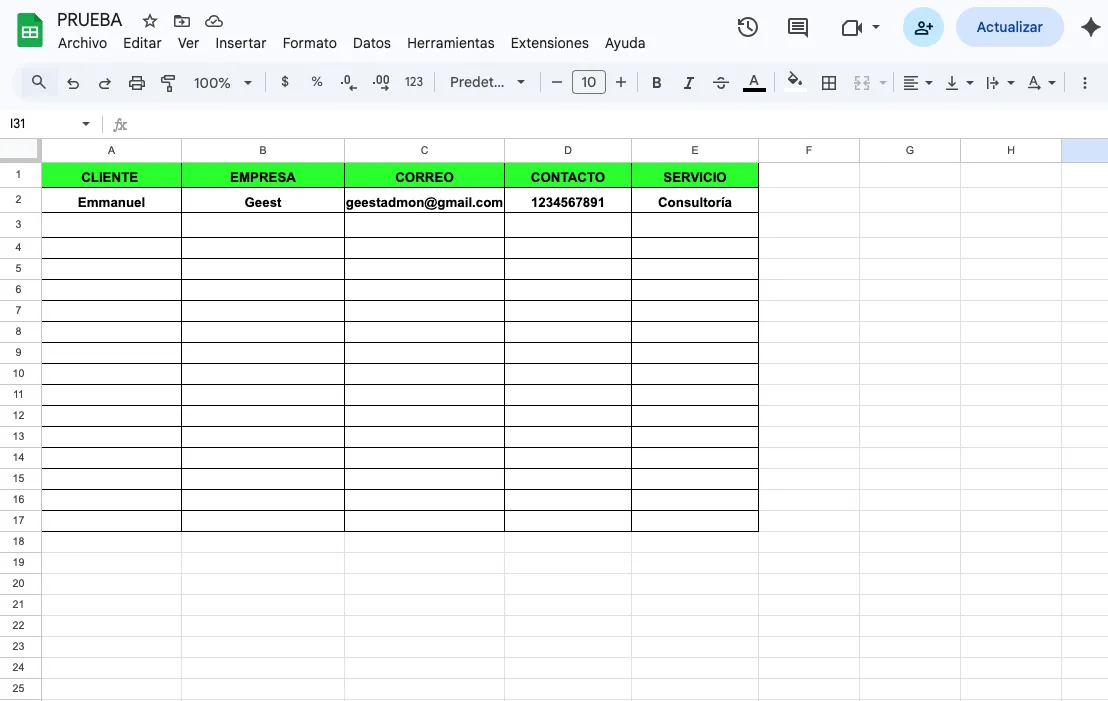
En Google Sheets, creamos una tabla con las columnas necesarias, en este caso son: Cliente, Empresa, Correo, Contacto y Servicio
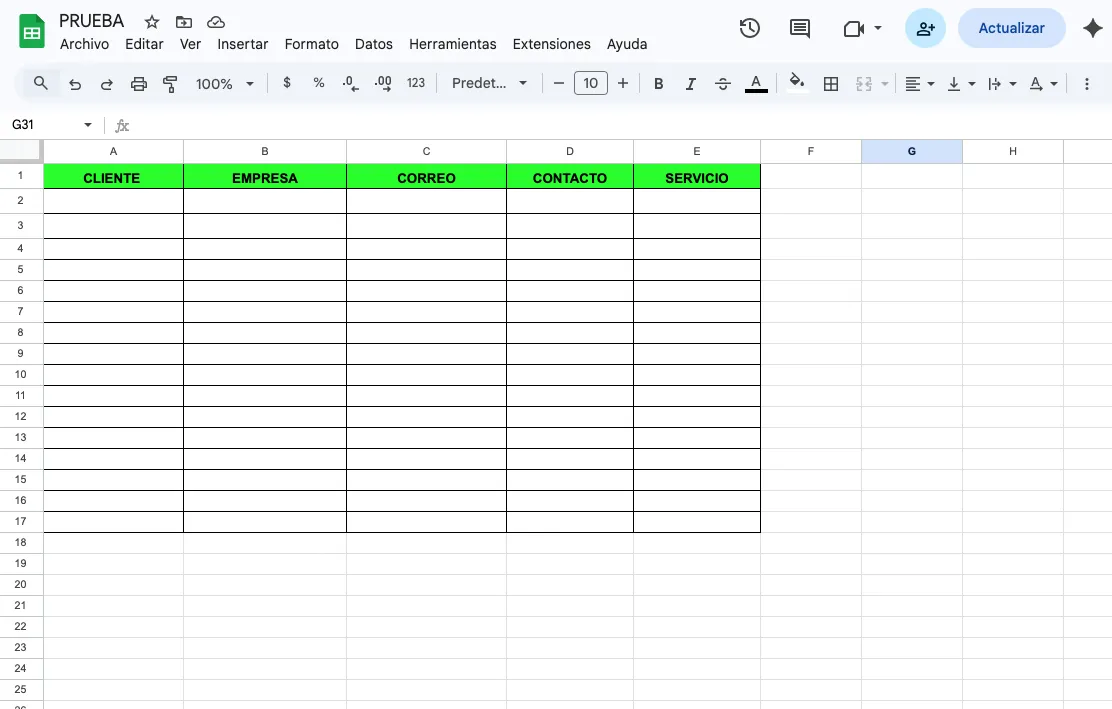
Añadir acción en Zapier
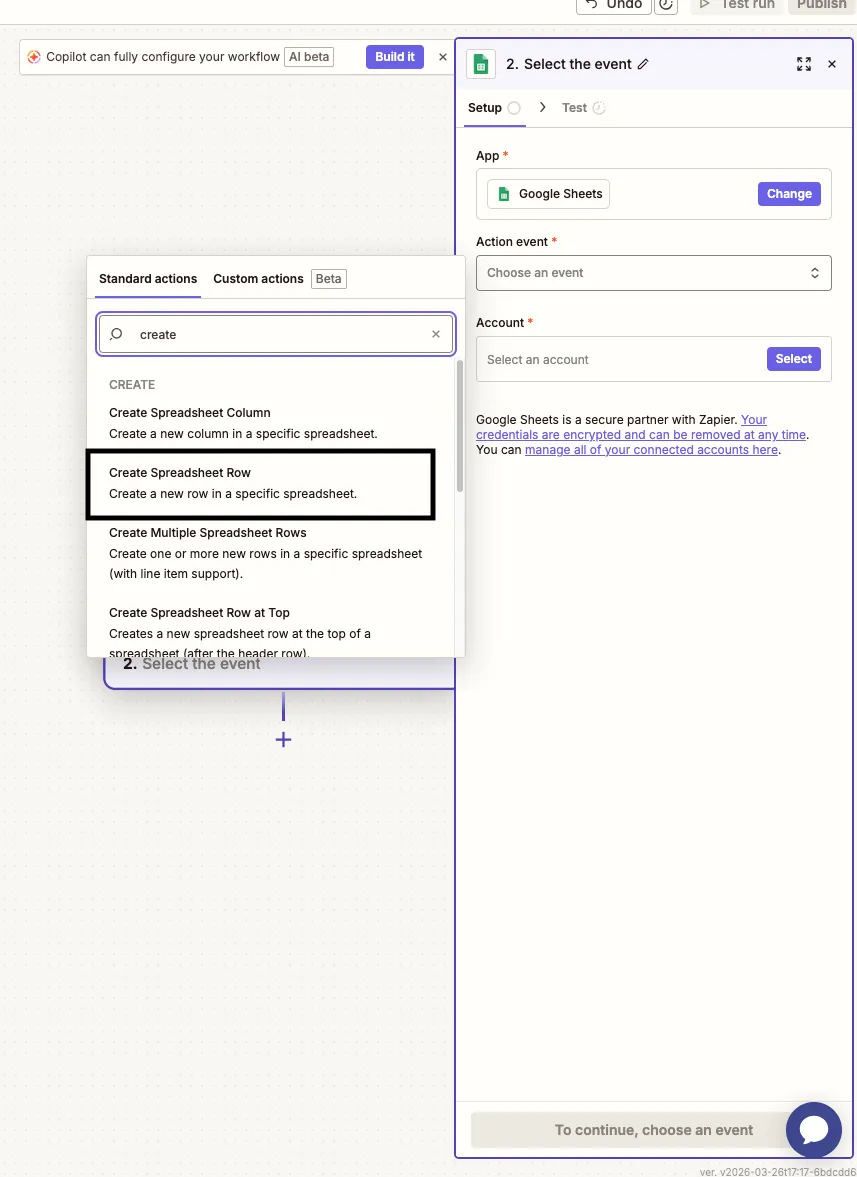
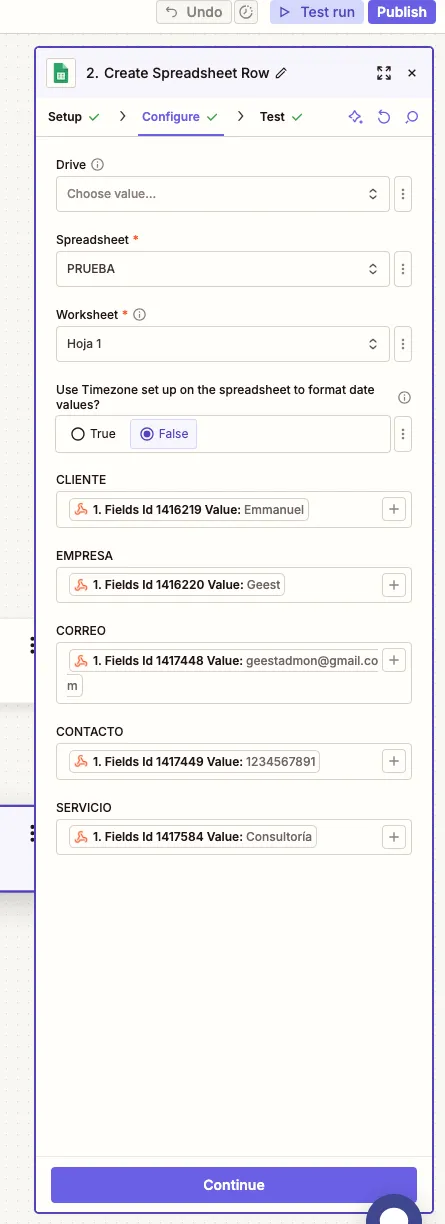
Agregar un nuevo paso, en este caso elegimos Google Sheets, y la acción Create Spreadsheet Row
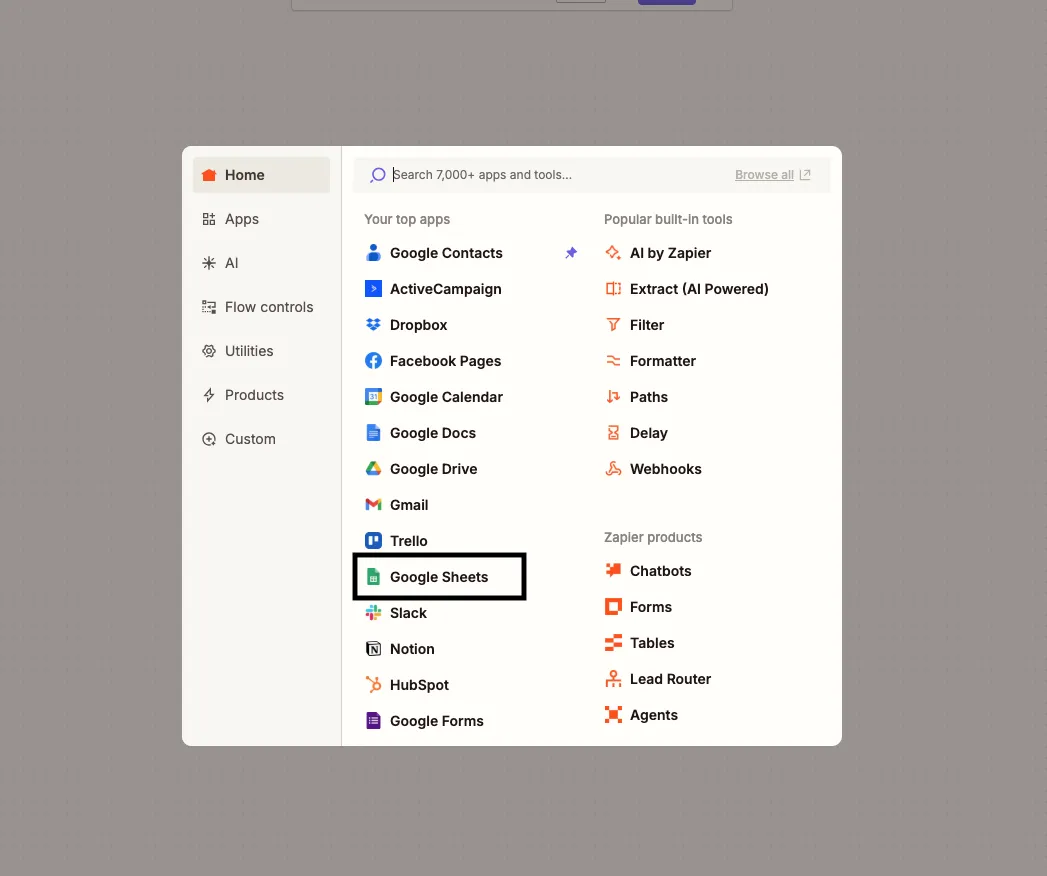
También (MUY IMPORTANTE) debemos elegir la Cuenta donde se ejecutarán los traslados de información.
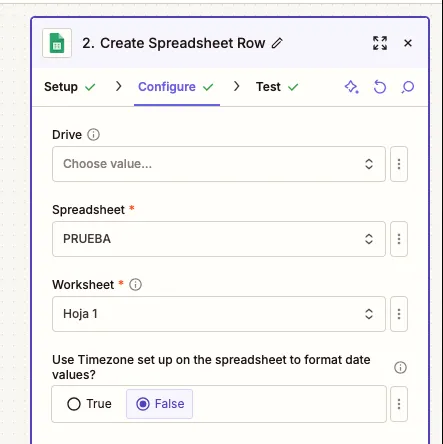
Seleccionar el documento
Seleccionamos el documento y la hoja donde queremos pasar los datos, al hacer esto, Zapier detectará las columnas que creamos en nuestra tabla.
Empatar la información
Relacionar los datos del webhook con las columnas que detectó Zapier (Verificar que empatemos el valor del campo “Fields id Value”) y no el nombre del campo.
Cliente > Columna “Cliente”
Correo > Columna “Correo”
Contacto > Columna “Contacto”
Servicio > Columna “Servicio”
Empresa > Columna “Empresa”
Publicar el flujo de Zapier
Al ver que todo está listo y se envían los datos correctamente, damos en publicar, y estará listo para funcionar automáticamente.