
Integrar WhatsApp
1. Verifica permisos:
En “Mis Empresas”, asegúrate de tener el permiso “Administrar integraciones” activado.

2. Comenzar integración:
Entra a Integraciones o desde el mismo proceso (En un nodo de automation) en el que usarás WhatsApp.
Da click en conectar (Te aparecerá un código QR en pantalla).

3. Vincula desde tu celular:
En WhatsApp, ve a Dispositivos vinculados > Vincular dispositivo.
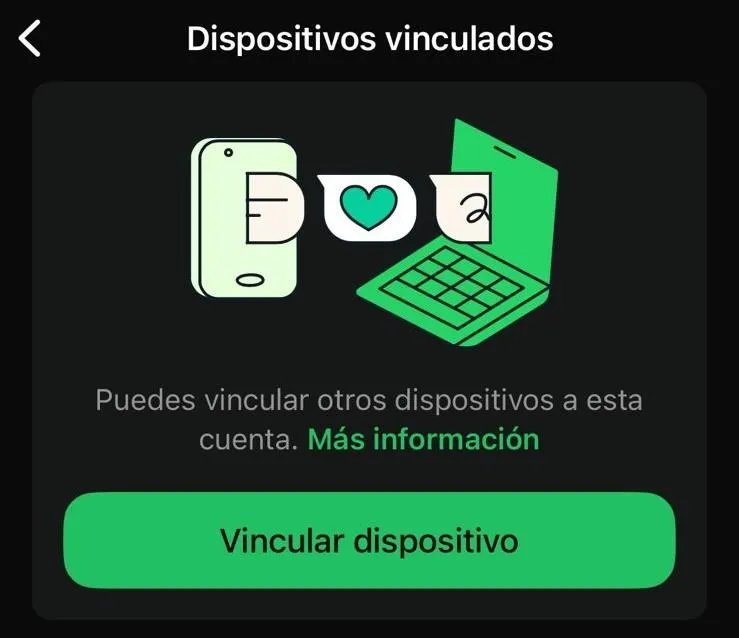
Escanea el código QR que aparece en Geest.
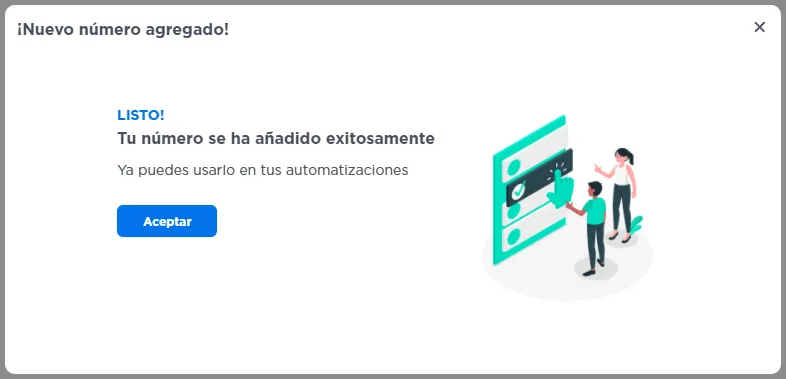
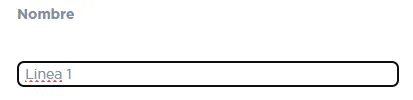
Asigna un nombre (Ej. “Línea 1 - Vendedor”) y guarda.
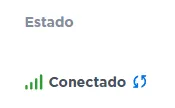
4. Verifica la conexión:
El estado se mostrará como Conectado.
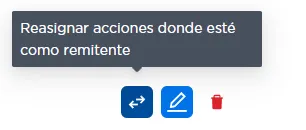
Puedes renombrar o reasignar líneas si es necesario.
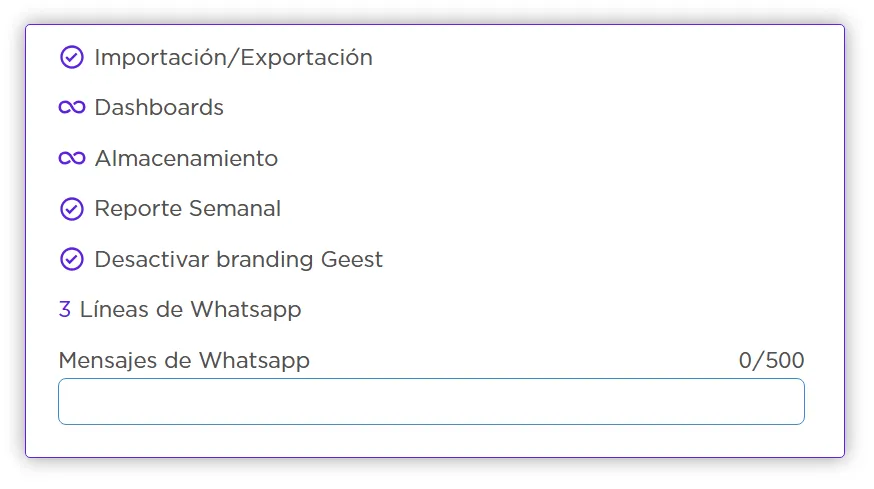
5. Revisa tu plan:
En la sección Mejorar mi plan, puedes ver:
Cuántas líneas tienes disponibles.
Límite y consumo de mensajes de WhatsApp.
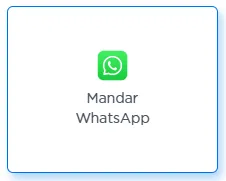
1. Agrega un nodo tipo Automation.

2. Selecciona “Mandar WhatsApp”.

Ventana de configuración de envío de WhatsApp dentro de una automatización.
3. Define el remitente:
Elige la línea de WhatsApp conectada.

Define el destinatario:
Puedes usar un valor fijo o un campo de tipo teléfono del flujo.

Escribe el mensaje:
Puedes insertar campos personalizados (Ej. nombre del cliente, monto).

Adjunta archivos (opcional):
PDF, imágenes, audio, entre otros tipos permitidos.

4. Publica los cambios y realiza pruebas.
Tener al menos dos líneas activas (Plan Pro en adelante).
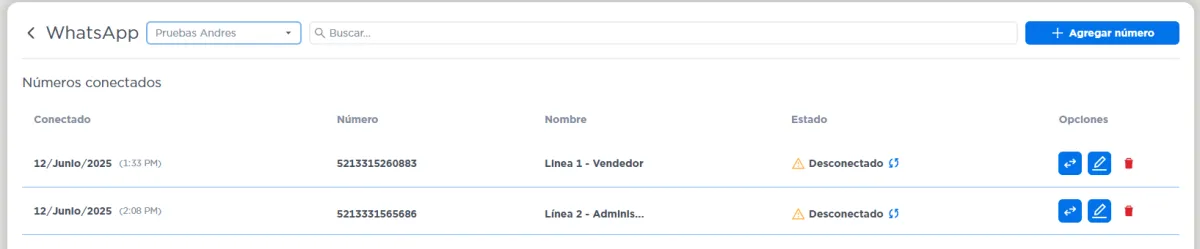
Ir a Integraciones > clic en la línea a eliminar > “Reasignar acciones”.
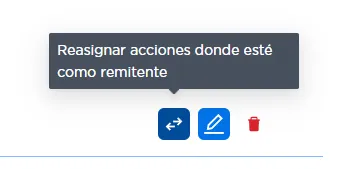
Seleccionar la nueva línea para reemplazar.
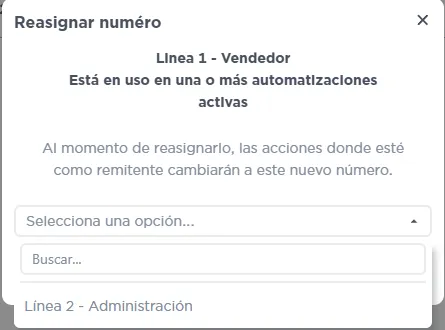
Todas las automatizaciones activas se actualizarán automáticamente.
Puedes eliminar la línea anterior sin afectar los procesos.
Ir a Mejorar mi plan.
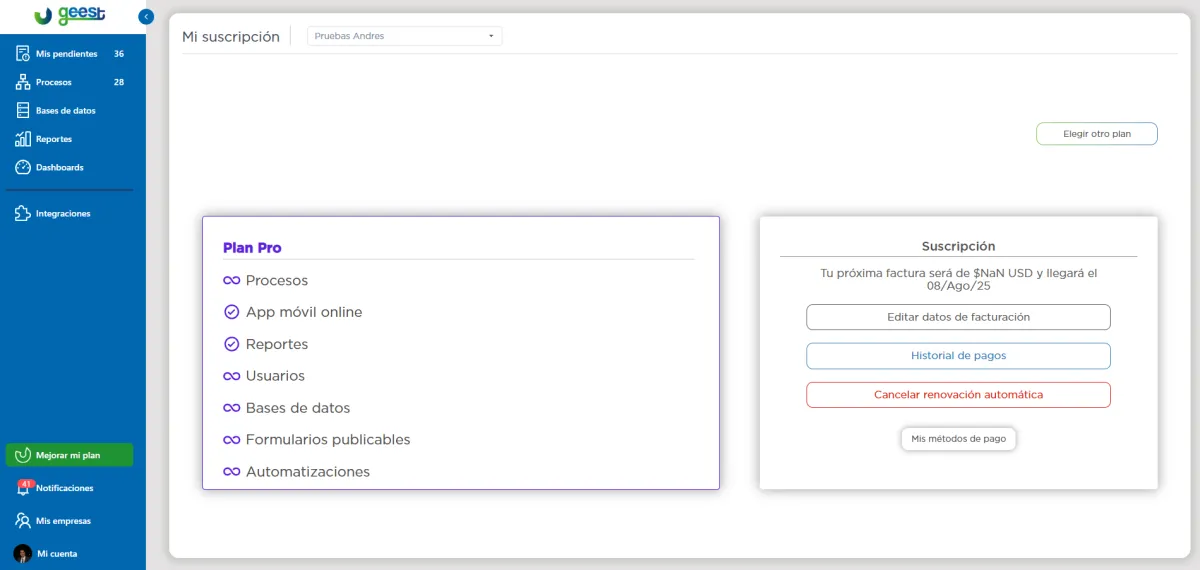
Revisa cuántos mensajes has enviado y tu límite mensual.
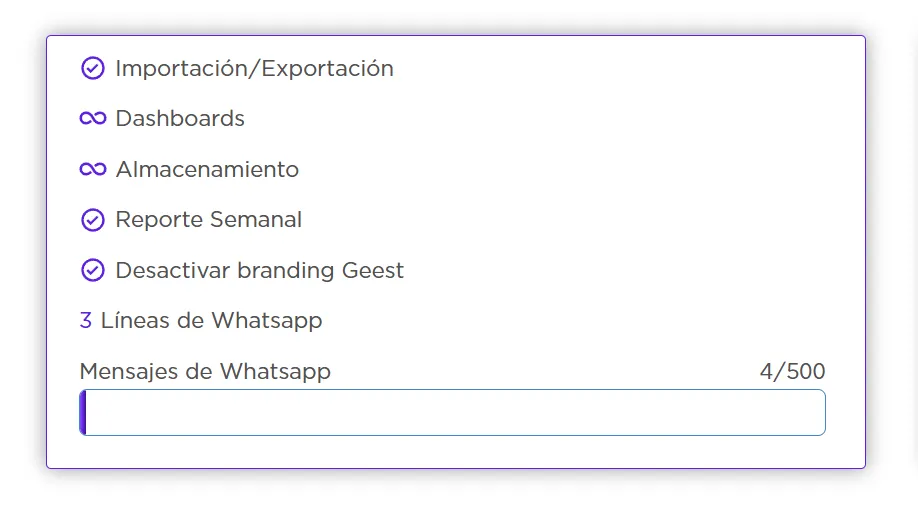
Cada mensaje o archivo cuenta como 1 mensaje (Ej. texto + PDF = 2).
Alertas por correo:
Al llegar al 90% del límite.
Al alcanzar el 100%.
Desde el flujo, entra al pendiente/tarea.
Ve a “Ver detalle” > Actividad.
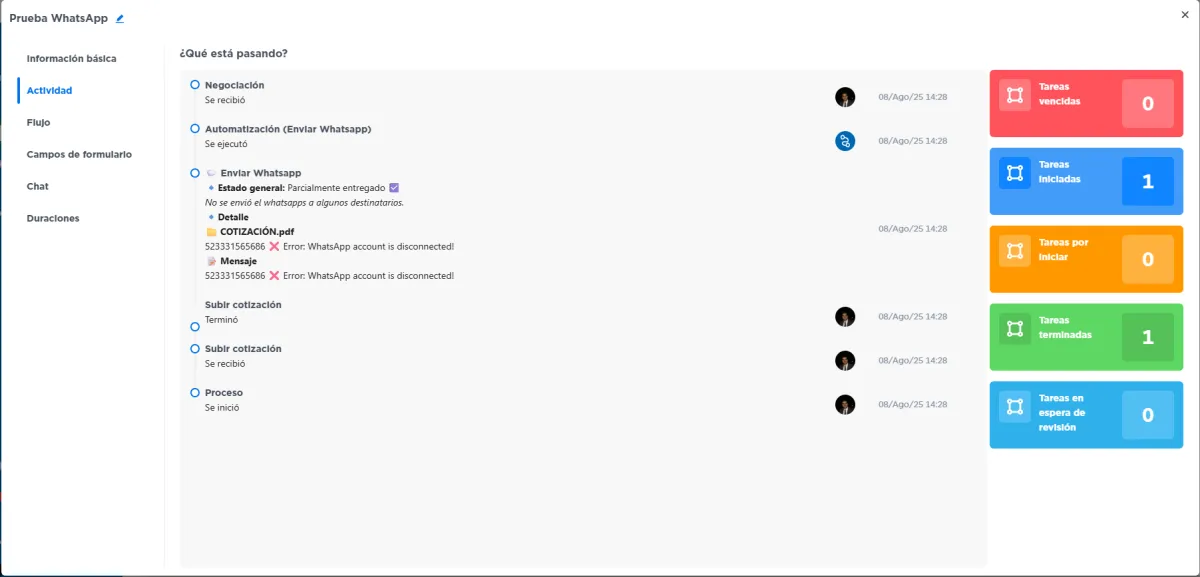
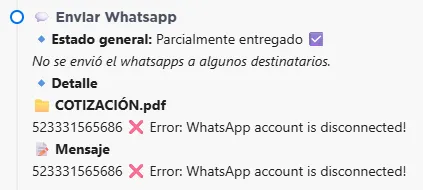
Verás si el mensaje fue enviado exitosamente o si hubo error (por desconexión de línea).
Ir a Integraciones.
Si aparece “Desconectado”, haz clic en las flechitas de restaurar.

Desde el celular, escanea de nuevo el QR.

Una vez vinculada, la línea mostrará “Conectado”.