
Vista General de la sección Mis Pendientes
Es el panel donde gestionas todas tus tareas asignadas, permitiéndote ordenar por prioridad, fecha de vencimiento, fecha de inicio, nombre de la tarea o seguimiento, filtrar para ver todos los pendientes o solo los actuales, iniciados, vencidos, por iniciar, así como los que inician o vencen hoy o mañana, buscar información en cualquier columna visible como título de la tarea, prioridad, seguimiento, etapa o fechas, agregar columnas personalizadas con campos de formulario, datos de bases de datos o información del proceso, y acceder a los chats de los flujos en los que participas, incluso si la tarea ya no está contigo, lo que te da una vista integral y personalizable para dar seguimiento a tu trabajo diario.
Muestra un listado personalizado de tareas asignadas al usuario.
Cada fila representa una tarea o pendiente concreta dentro de un proceso.
Si no hay tareas, se muestra un mensaje de tranquilidad: “¡Yei! Por ahora todo está tranquilo”.
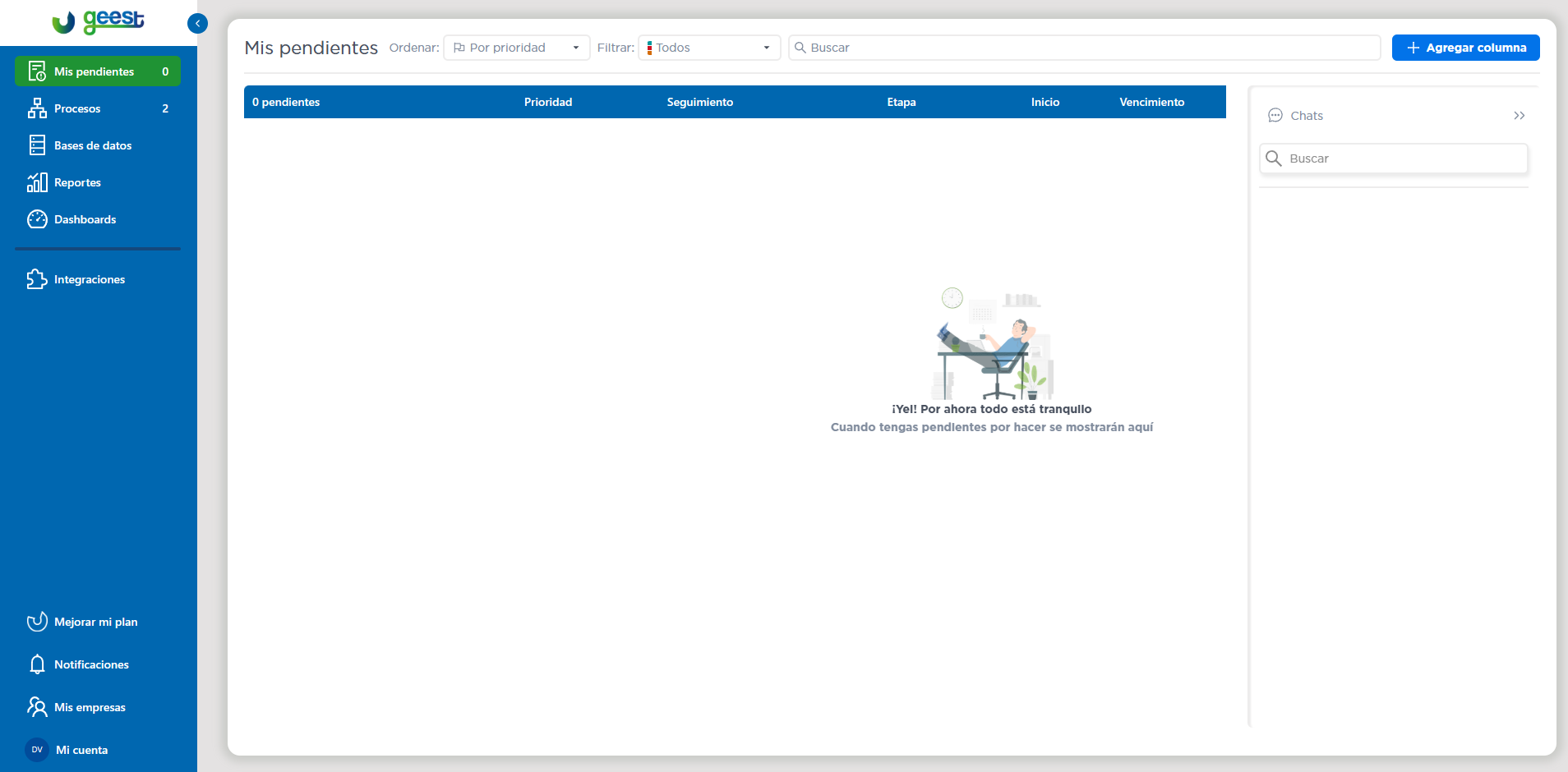
Ejemplo de la sección sin ninguna tarea pendiente

Ejemplo de la sección con todas las tareas visibles (Verde: Iniciadas, Naranja: Por iniciar, Rojo: Vencidas)
Nota: Valida que tu filtro sea el correcto respecto a lo que quieras visualizar.
Columnas Principales

Pendiente: Nombre de la tarea en curso.
Prioridad: Etiqueta visual (Urgente, Alta, Media, Baja, Oficina...) que permite identificar la criticidad de la tarea.
Seguimiento: Titulo identificativo del seguimiento que está en curso.
Etapa: Es la fase actual del flujo en que se encuentra la tarea.
Inicio: Fecha y hora de inicio de la tarea.
Vencimiento: Fecha y hora límite para completar la tarea (se resalta en rojo si el tiempo excede la fecha de vencimiento).
Funcionalidades
Ordenar tareas por prioridad, vencimiento u otros criterios.
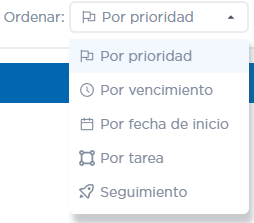
Por prioridad
Por vencimiento
Por fecha de inicio
Por tarea (Orden A-Z)
Seguimiento (Orden A-Z)
Filtrar esta función permite ordenar pendientes de acuerdo a lo que quieras visualizar.
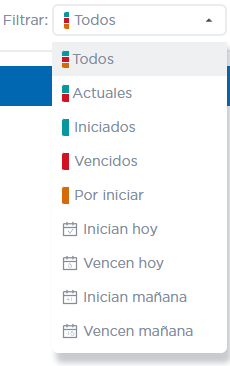
Todos Muestra tus tareas en cualquier estatus (Iniciado, vencido, por iniciar)
Actuales Muestra tareas iniciadas o vencidas.
Iniciados Muestra tareas que se encuentran activas.
Vencidos Muestra tareas que ya pasaron la fecha limite.
Por iniciar
Inician hoy
Vencen hoy
Inician mañana
Vencen mañana
Buscar tareas específicas por cualquier dato visible.

Busca respecto a cualquier columna, título de la tarea, prioridad, seguimiento, etapa, inicio, vencimiento,
(Incluyendo alguna columna que agregues)
Agregar columnas personalizadas para adaptar la vista a necesidades específicas.

Se puede agregar cualquier columna ya sea de campo de formulario, base de datos, información del proceso, y se agrega a tus pendientes.
Campos del proceso
Llamamos campos de proceso o campos normales a aquellos que se almacenan dentro de la estructura de datos del proceso y no se pueden consultar a través de una base de datos y si a través de un pipeline o como consulta en algún tarea, esto lo veremos más adelante, así mismo los diferentes formatos que estos campos pueden tener están especificados en la sección de procesos, pueden ser tipo texto, numero, moneda, fecha, etc.
Campos de bases de datos
Los campos de bases de datos son aquellos que se crean en bases de datos y pueden ser importados o exportados, incluso filtrados desde dicha base de datos, mas adelante en la sección base de datos de este centro de información podrás consultar los diferentes tipos de datos que están disponibles en BD texto, numero, moneda, fecha, así como sus respectivas configuraciones avanzadas.
Datos del proceso
Datos globales como:
Quién inició el proceso
Fecha de inicio del seguimiento
Cómo agregar una columna:
Da clic en Agregar columna.
Busca el campo que deseas mostrar.
Selecciónalo y listo, aparecerá en la vista.
Chats integrados
Cada vez que participas en una tarea, tienes acceso al chat del seguimiento, incluso si la tarea ya fue completada o asignada a otro usuario.
Esto permite dar continuidad a conversaciones, revisar acuerdos o resolver dudas rápidamente sin buscar en otras plataformas.
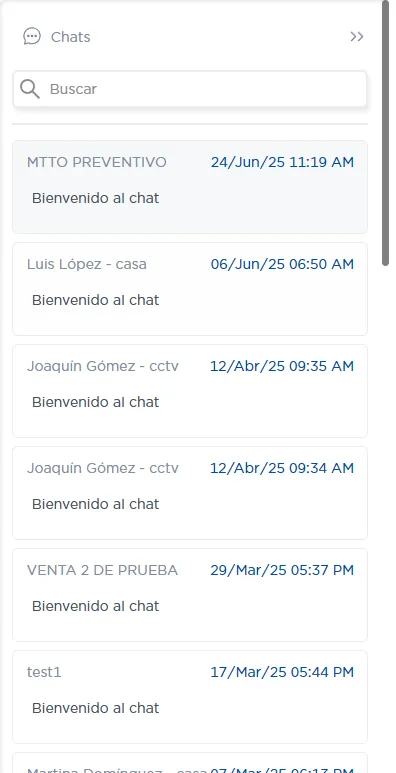
Los chats se pueden ocultar o desplegar con el botón de dos flechas.