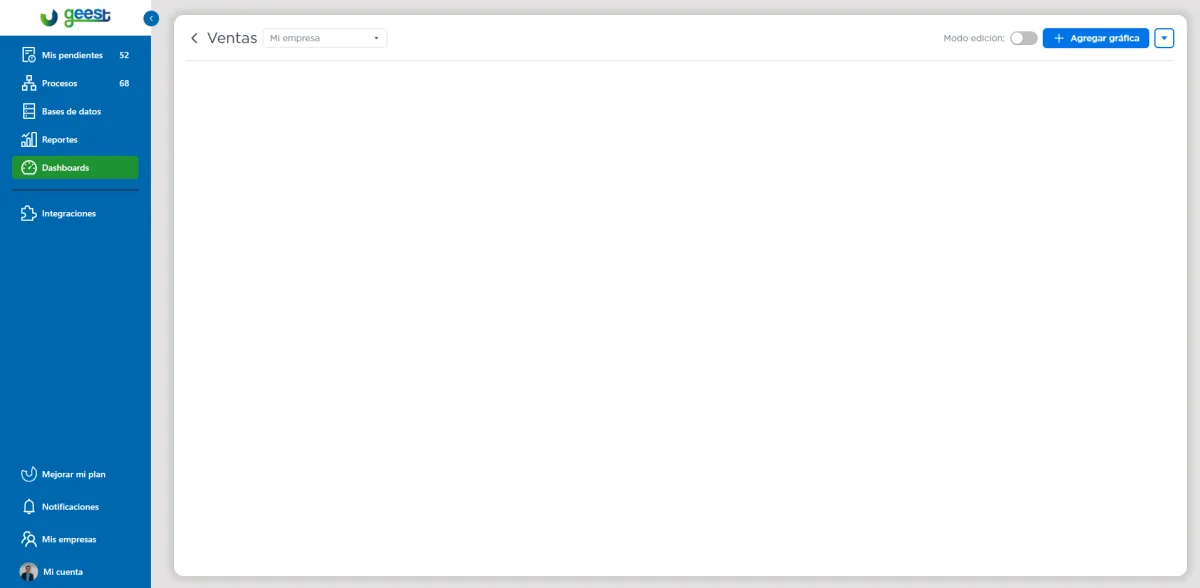
Vista general de Dashboards
Los Dashboards de Geest son paneles visuales que permiten medir, comparar y analizar información en tiempo real de tus procesos. Son una herramienta fundamental para tener visibilidad clara y rápida sobre tu operación.
Monitoriza y analiza visualmente las métricas y datos fundamentales para hacer un seguimiento del estado de tu empresa, área o proceso específico. Selecciona los permisos que tendrá cada integrante de tu empresa y elige los tipos de plantillas de gráficas que necesites para armar dashboards según tus necesidades.
Ordenar tareas por prioridad, vencimiento u otros criterios.
Antes de crear un dashboard, asegúrate de:
Tener procesos activos y bien construidos.
Que los campos que quieras medir existan y estén configurados correctamente (por ejemplo, si deseas ver montos, el proceso debe tener un campo numérico obligatorio con ese dato).
Que los procesos reflejen tu operación real, incluyendo variaciones y excepciones.
Un dashboard solo es útil si los datos que lo alimentan son confiables.
Gestión de permisos
Los Dashboards tienen dos tipos de permisos:
A. Permiso para crear dashboards
Desde Mis empresas > Permisos, puedes definir quién en tu equipo tiene acceso al botón "Crear Dashboard".
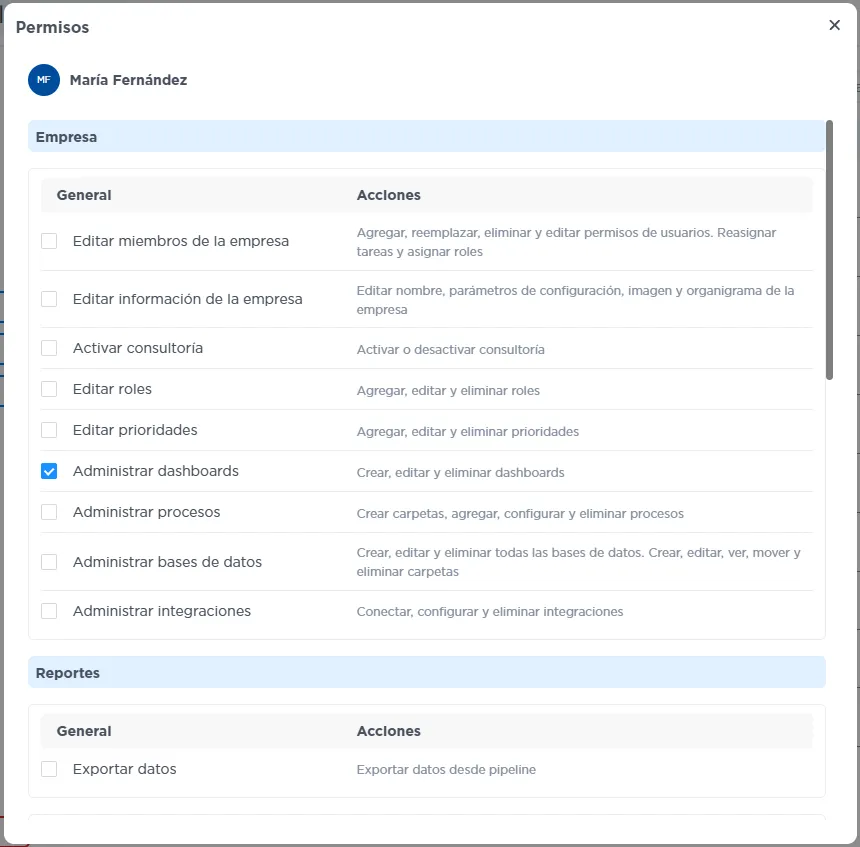
B. Permisos dentro de cada dashboard
Cuando creas un dashboard, puedes dar acceso a otros usuarios con tres niveles:
Configurar: Puede agregar nuevas gráficas.
Solo ver: Puede consultar el dashboard, pero no modificar nada.
Editar Graficas: Puede mover gráficas y cambiar filtros, pero no agregar o eliminar gráficas.
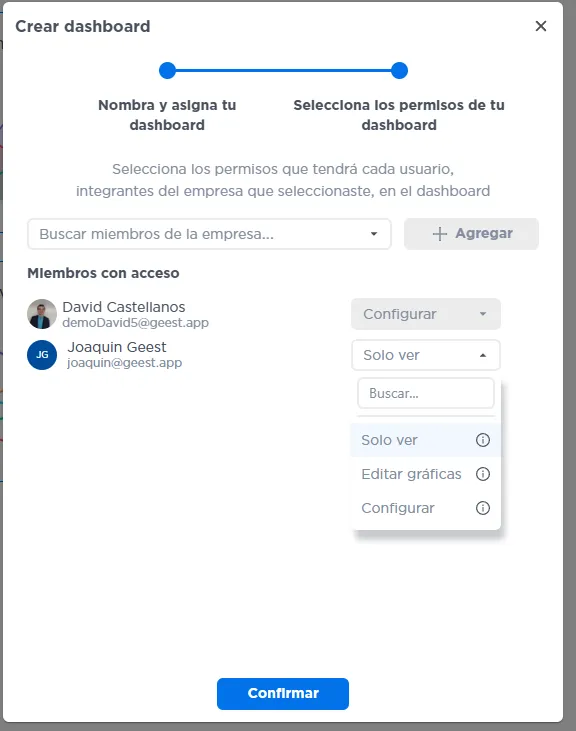
Recomendación: limita el permiso de creación a roles estratégicos, ya que quien crea un dashboard puede visualizar información sensible según los datos agregados.
Crear un Nuevo Dashboard
Entra a Dashboards y haz clic en “Crear Dashboard”.
Asigna un nombre representativo (ej. “Ventas”).
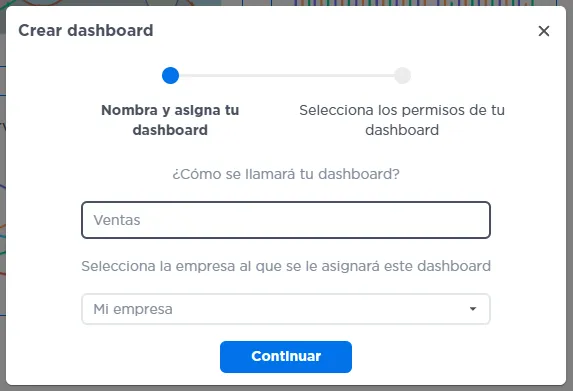
Elige a qué empresa pertenece el tablero (en caso de manejar varias).
Configura los permisos de acceso para otros usuarios.
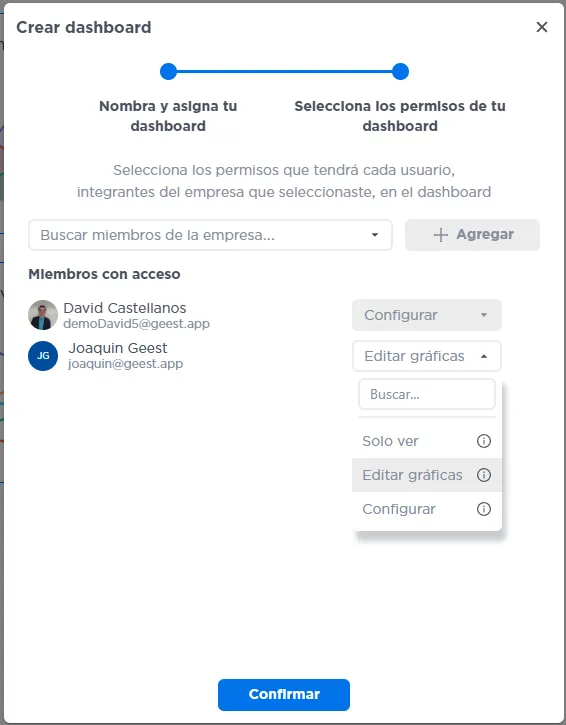
Haz clic en Confirmar.

Tu tablero quedará creado y listo para personalizar.