Vista general de Bases de datos
La sección Bases de Datos en Geest es clave para centralizar, reutilizar y vincular información estructurada con tus procesos. Sirve tanto para importar datos existentes como para registrar nuevos conforme avanza un flujo.
Vista general de la sección de bases de datos:
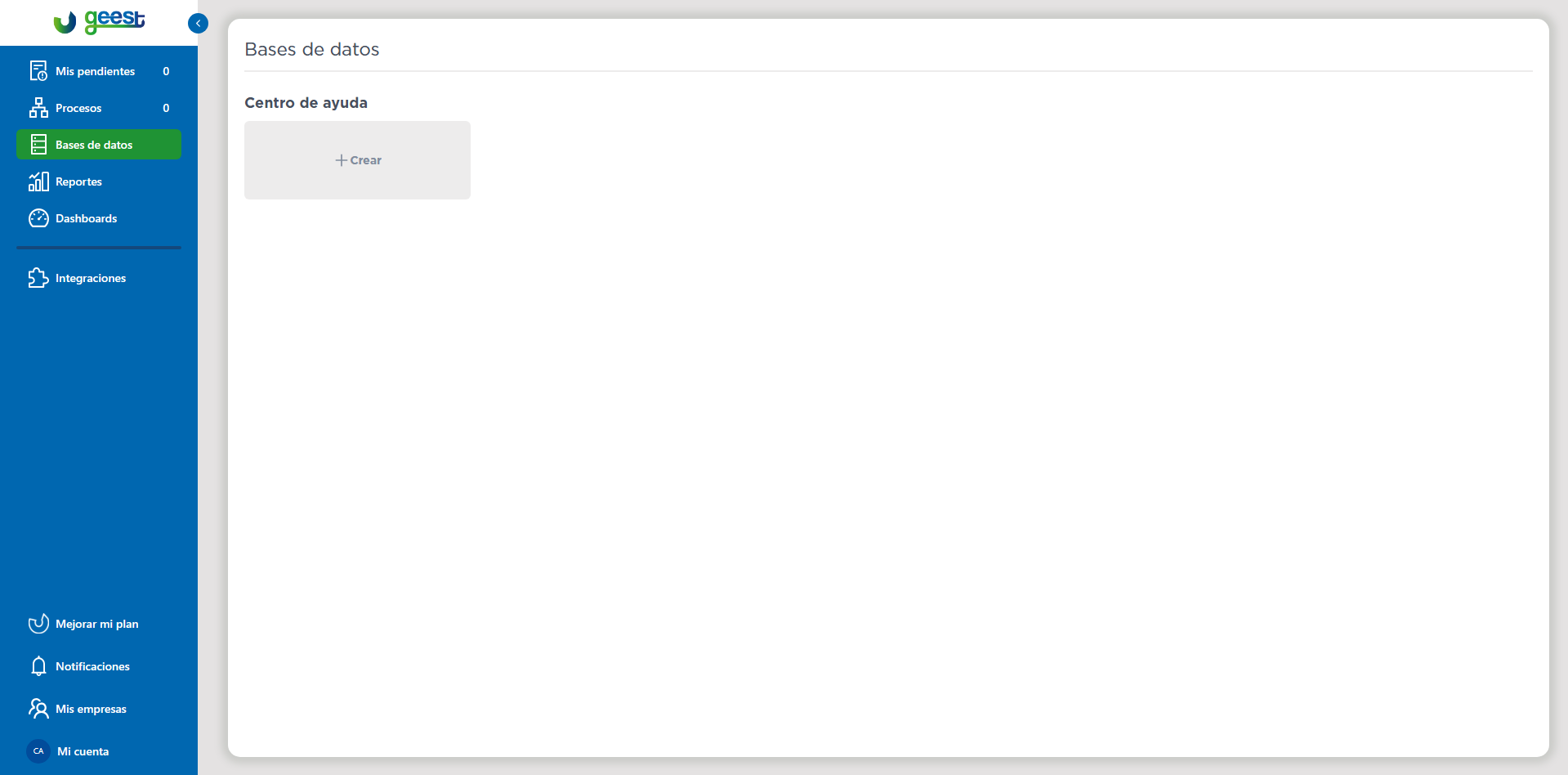
En Geest, la navegación principal se encuentra en una barra lateral izquierda de color azul. Esta barra contiene las siguientes secciones, en el siguiente orden:
Mis pendientes
Procesos
Bases de datos
Reportes
Dashboards
Integraciones (esta última es la incorporación más reciente en Geest)
Vista de la sección (Bases de datos)
Creación de una Nueva Base de Datos
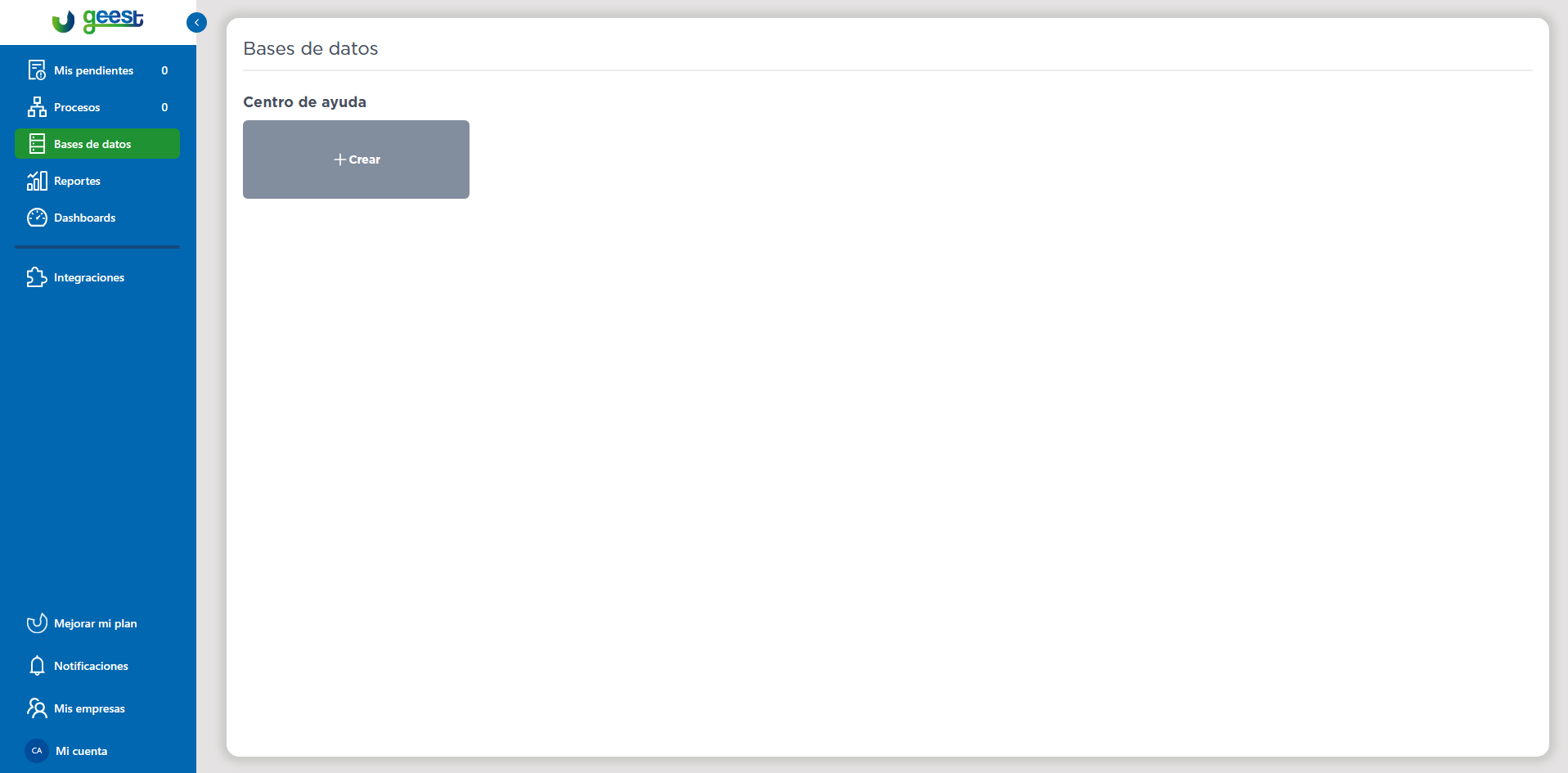
Para crear una nueva base de datos, haz clic en el recuadro de color gris claro. Al colocar el cursor sobre él, notarás que cambia a un tono gris más oscuro, indicando que está activo y listo para ser seleccionado.
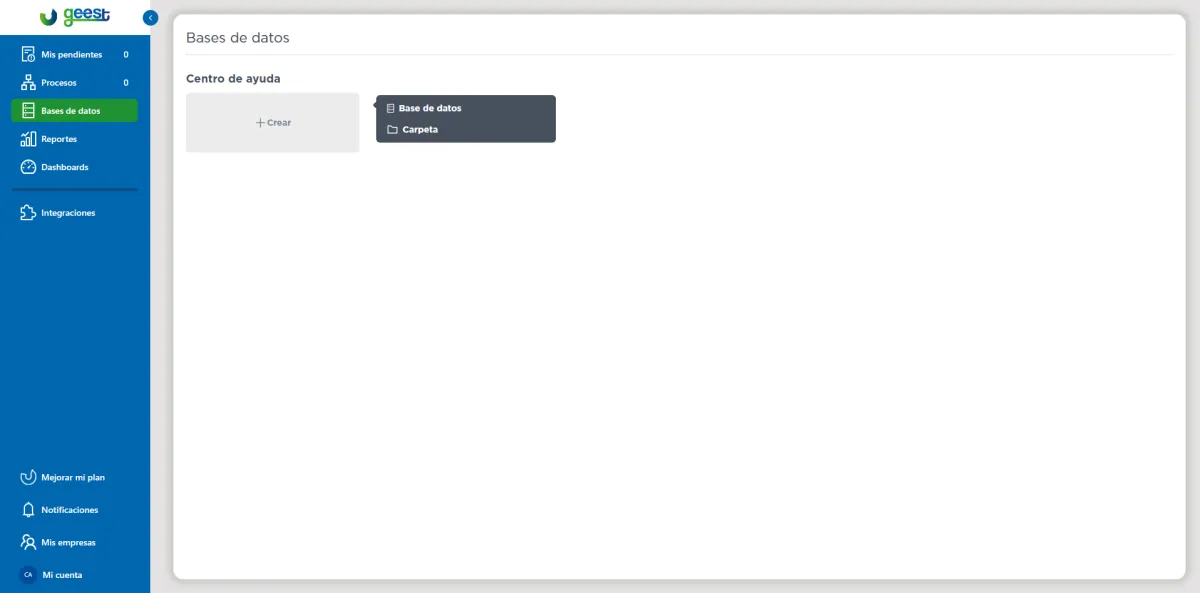
Al hacer clic en el recuadro, se despliegan dos opciones:
Base de datos
Carpeta
Para crear una nueva base de datos, selecciona la primera opción.
La segunda opción, Carpeta, te permite organizar posteriormente tus bases de datos dentro de carpetas personalizadas.

Asignar nombre a la nueva Base de Datos
Al seleccionar la opción Base de datos, se desplegará un recuadro donde podrás asignar un nombre a la nueva base de datos (BDD). Este es el primer paso para crear y guardar tu base dentro del sistema.
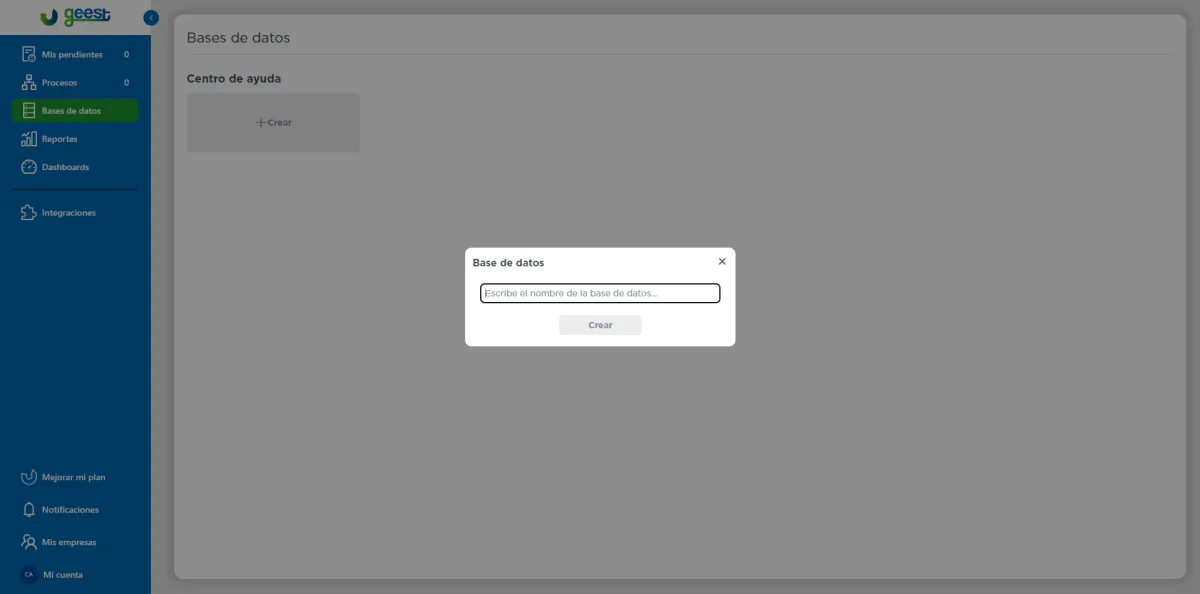
Base de datos creada
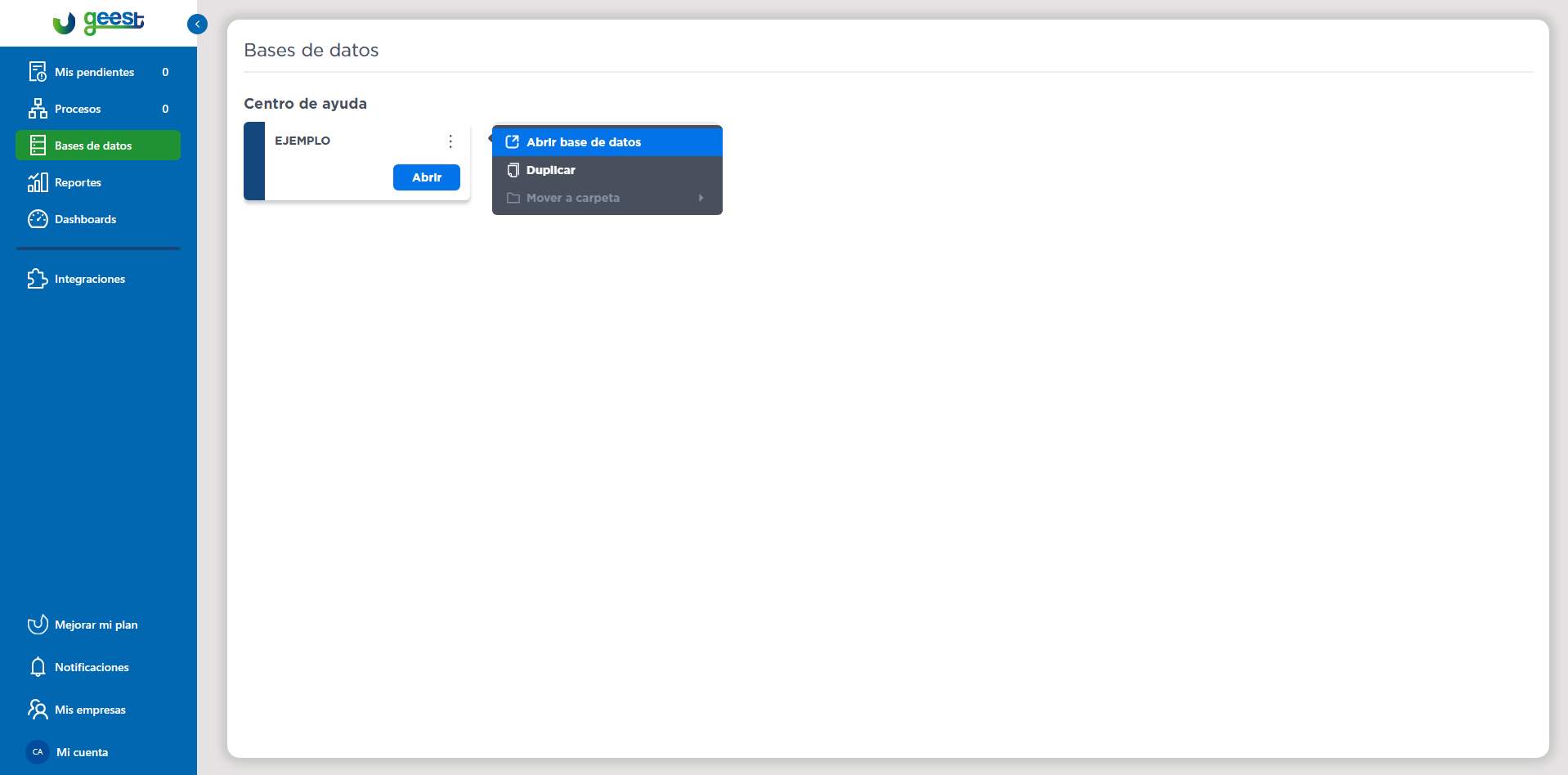
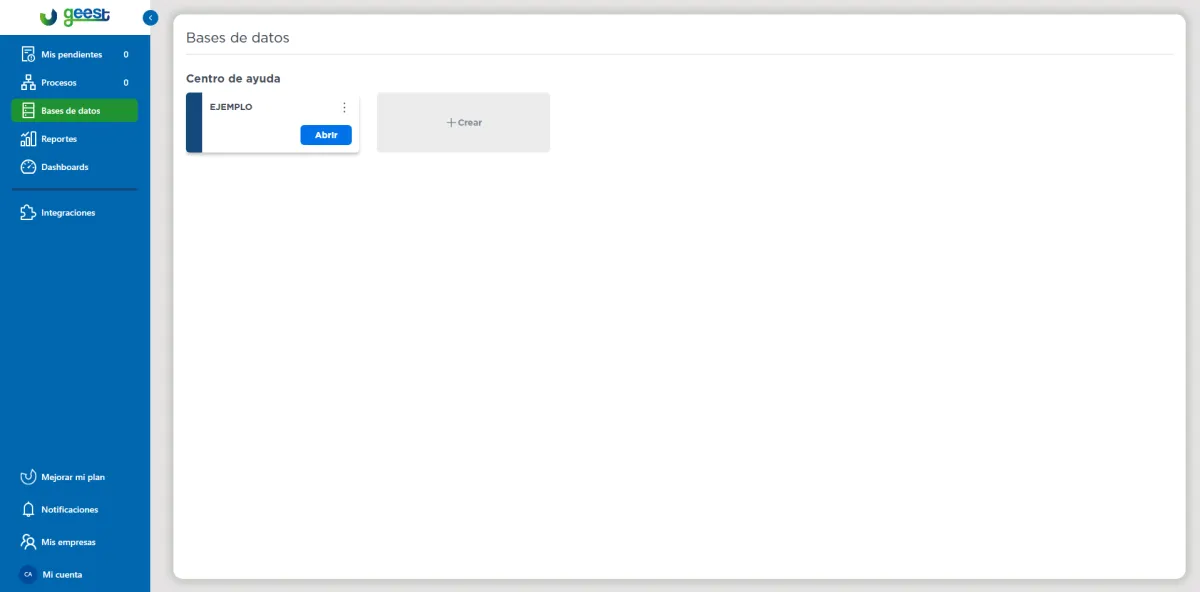
Una vez creada la base de datos, esta aparecerá representada como un rectángulo con una franja de color azul marino en la parte lateral izquierda. Dentro del rectángulo se muestra el nombre que asignaste, tres puntos en la esquina superior derecha (que despliegan opciones adicionales) y un botón azul con la palabra "Abrir", que te permite ingresar a la base de datos.
Menú desplegable
Al hacer clic en los tres puntos ubicados en la esquina superior derecha del rectángulo, se despliegan tres opciones:
Abrir base de datos
Duplicar
Mover a carpeta (esta opción solo aparece si ya existen carpetas creadas)
Al colocar el cursor sobre cualquiera de estas opciones, el fondo de la opción seleccionada cambia a color azul, indicando que está activa y lista para ser seleccionada.

Acceso a la Base de Datos
Existen dos maneras de acceder a una base de datos ya creada:
Haciendo clic en el botón azul que dice "Abrir", ubicado en el rectángulo de la base de datos.
Desde el menú de acciones de la base de datos, seleccionando la primera opción: "Abrir base de datos".
Ambas opciones te llevarán directamente al interior de la base de datos para comenzar a trabajar con su contenido.