
Importar, exportar y agregar registros
Importar
(ubicado justo debajo de los botones superiores, en la esquina derecha de la vista de base de datos)
Esta función te permite cargar información desde un archivo externo y convertirla directamente en registros dentro de tu base de datos de Geest. Es ideal cuando ya cuentas con datos estructurados en hojas de cálculo y quieres integrarlos a tu sistema sin capturarlos manualmente.
(ubicado justo debajo de los botones superiores, en la esquina derecha de la vista de base de datos)
Archivos compatibles:
.csv (valores separados por comas)
.xlsx (Excel)
¿Cómo funciona?
Al hacer clic en Importar, se abre una ventana para seleccionar el archivo desde tu computadora.
Una vez cargado el archivo, Geest muestra una segunda ventana que permite vincular cada columna del archivo con las columnas existentes en tu base de datos.
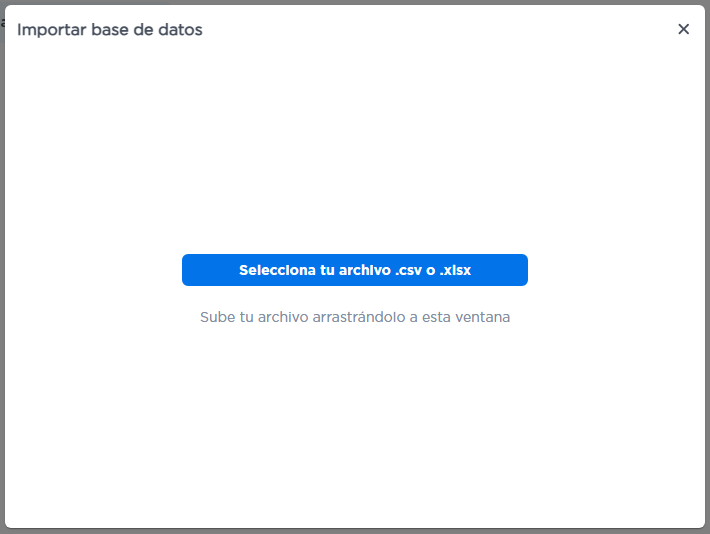
Mapeo de columnas
En esta etapa debes asociar cada columna de tu archivo con la columna correspondiente de tu base de datos en Geest. Esto es crucial para que los datos se ubiquen correctamente y no se pierda información.
Importante: coincidencia de tipos de datos
Para que la importación funcione correctamente, los datos que contiene tu archivo deben coincidir con el tipo de dato definido en cada columna de Geest. De lo contrario, el sistema puede rechazar la importación o mostrar errores en ciertas filas.
Por ejemplo:
Si una columna de Geest está configurada como "Fecha", los datos del archivo deben tener formato de fecha compatible.
Si tienes una columna de "Moneda", el archivo debe contener valores numéricos con el símbolo o formato esperados.
Asegúrate de revisar tanto los encabezados como el contenido del archivo antes de importarlo.
Exportar
(ubicado justo debajo de los botones superiores, en la esquina derecha de la vista de base de datos)
Esta función permite descargar una copia completa de la base de datos en formato Excel (.xlsx). Es una herramienta muy útil para respaldar la información, compartirla con otros equipos o hacer análisis fuera de Geest.
¿Cómo funciona?
Al hacer clic en el botón Exportar, Geest genera y descarga automáticamente un archivo .xlsx con toda la información contenida en la base de datos:
Columnas
Filas
Tipos de datos
Valores actuales
No necesitas configurar nada adicional: la descarga es inmediata y se obtiene una copia exacta de la base en ese momento.
Recomendación de uso
Se recomienda exportar la base de datos de forma periódica como práctica de respaldo, especialmente si se actualiza constantemente o contiene información sensible o crítica.
Tener una copia fuera de Geest ayuda a prevenir la pérdida de datos por errores involuntarios, mantener históricos o realizar auditorías.
Agregar Registro
En Geest, existen tres formas principales de cargar registros a una base de datos, dependiendo de cómo prefieras gestionar la información o de dónde provenga:
Importación desde archivo: Usando el botón Importar, puedes subir datos desde archivos .csv o .xlsx, como se explicó previamente.
Carga automática desde un proceso: Cuando diseñas un proceso en Geest , puedes configurar que los datos capturados se guarden automáticamente en una base de datos. Esta es una manera eficiente de alimentar tu BDD sin intervención manual.
Agregado manual desde la base de datos: Este método permite añadir registros directamente desde la vista de la base de datos, ideal para ingresar información de manera puntual o en tiempo real.
¿Cómo hacerlo?
Justo debajo del título de tu base de datos, encontrarás el botón "Agregar registro".
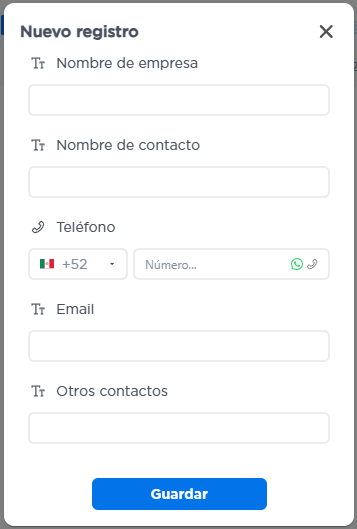
Al hacer clic, se abrirá una ventana emergente que contiene todos los campos que debes llenar.
Cada campo corresponde a una columna de la base de datos, y respetará el tipo de dato que hayas configurado (texto, fecha, número, moneda, etc.).

¿Qué significa esto?
Estás creando una nueva fila en tu base de datos, y los campos del formulario se adaptan a lo que hayas definido previamente en la estructura de columnas.
Por ejemplo:
Si tienes una columna de tipo "Fecha", verás un selector de calendario.
Si tienes una "Selección múltiple", verás una lista con casillas.
Este método es ideal para capturar información de forma rápida, sin depender de procesos automatizados ni archivos externos.